Einrichtung
Hinweis: Alle Angaben gelten sinngemäß auch für die Einrichtung unter iOS
Inbetriebnahme
POIApp installieren (Android)
Laden Sie die POIApp aus dem Google Play Store herunter.
Folgen Sie dazu diesem Link:
https://play.google.com/store/apps/details?id=de.thermaldrones.poicloud
POIApp installieren (iOS)
Laden Sie die POIApp aus dem Apple Store herunter.
Folgen Sie dazu diesem Link:
https://apps.apple.com/de/app/poi-app/id6502286722
Anleitung POIApp
Weitere Infos zur Einrichtung, Bedienung und den Funktionen der POIApp
Ersteinrichtung der POIApp
Beim ersten Öffnen der POIApp werden Sie durch eine Willkommenstour geführt, in der die wichtigsten Einstellungen der App vorgestellt werden. Dabei können Sie auch einen POIApp RTK Empfänger verbinden sowie die Zugangsdaten für einen Korrekturdienst hinterlegen. Wenn Sie die Tour bereits abgeschlossen haben und später einen neuen POIApp RTK Empfänger verbinden oder neue Zugangsdaten hinzufügen möchten, folgen Sie bitte den Anweisungen in den Abschnitten Neuen POIApp RTK Empfänger hinzufügen bzw. Neuen Korrekturdienst hinzufügen.
Neuen POIApp RTK Empfänger zur POIApp hinzufügen
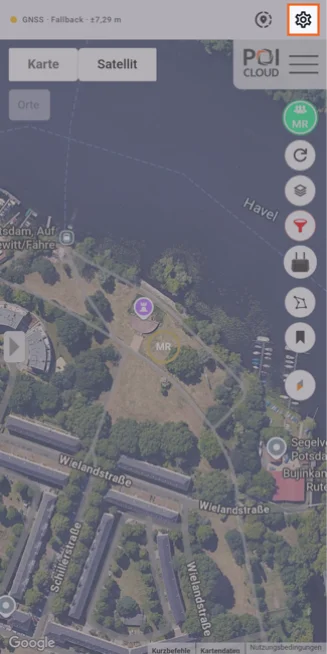
Schritt 1
Tippen Sie auf dem Startbildschirm auf das Zahnrad
oben rechts, um zu den App-Einstellungen zu gelangen.
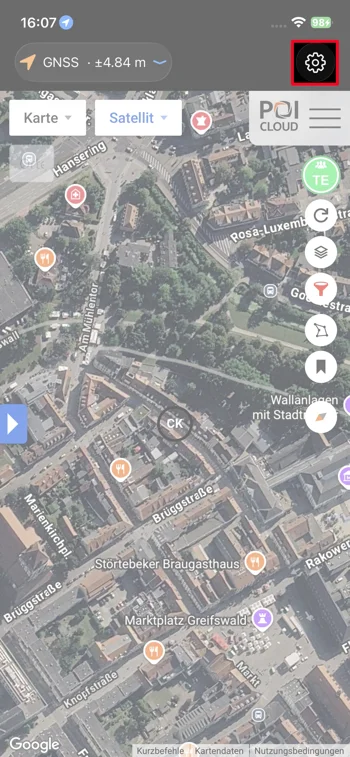
Schritt 1
Tippen Sie auf dem Startbildschirm auf das Zahnrad
oben rechts, um zu den App-Einstellungen zu gelangen.
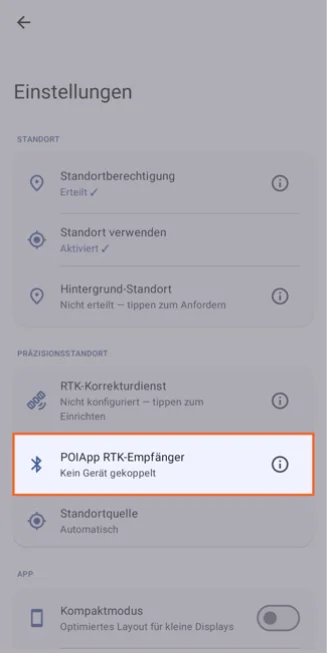
Schritt 2
Tippen Sie auf die Fläche “POIApp RTK- Empfänger”.
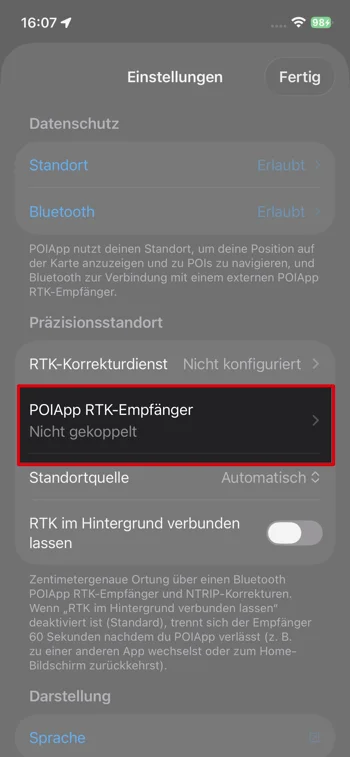
Schritt 2
Tippen Sie auf die Fläche “POIApp RTK- Empfänger”.
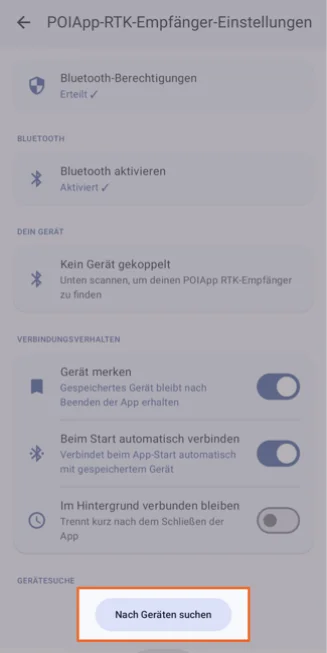
Schritt 3
Tippen Sie auf “Nach Geräten suchen” und warten Sie,
bis das Gerät auftaucht.
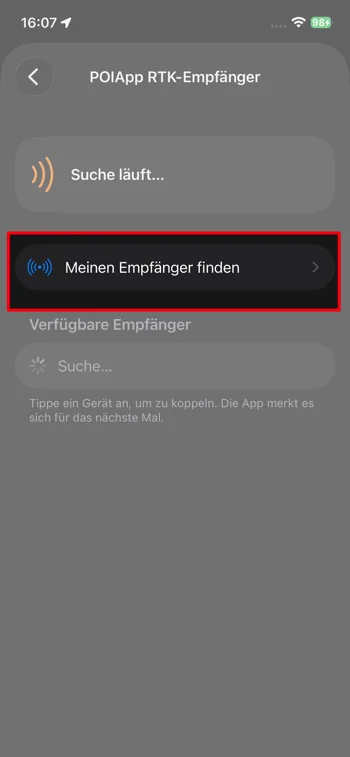
Schritt 3
Tippen Sie auf “Meinen Empfänger finden” und warten Sie,
bis das Gerät auftaucht.
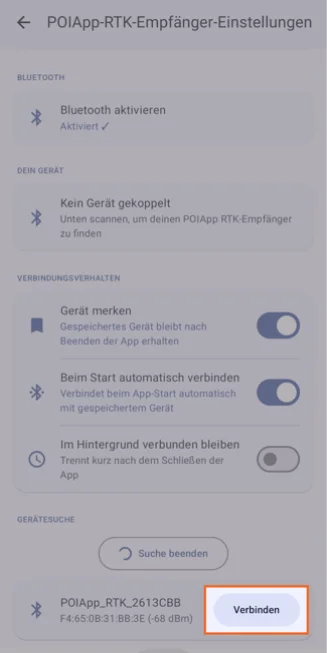
Schritt 4
Tippen Sie neben dem gewünschten Gerät auf
“Verbinden”.
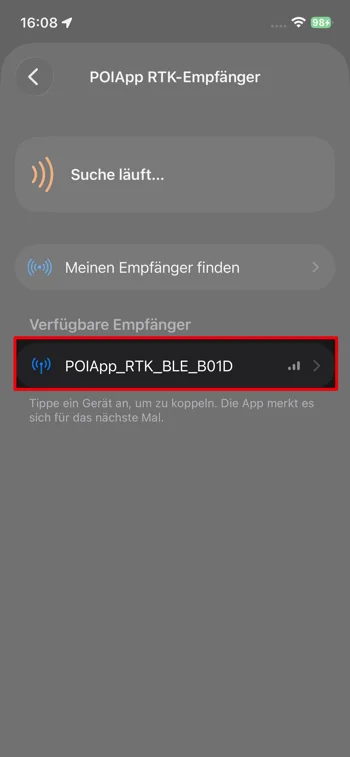
Schritt 4
Tippen Sie zum Koppeln das gewünschte Gerät an.
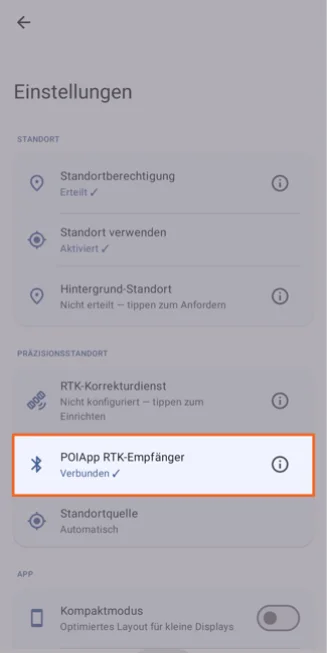
Schritt 5
In den Einstellungen wird der POIApp RTK- Empfänger
nun als verbunden angezeigt.
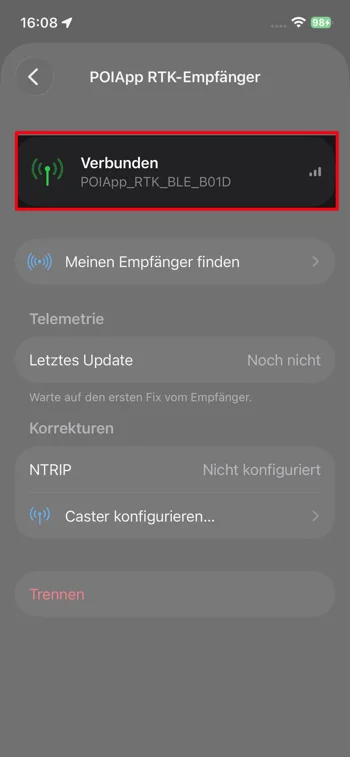
Schritt 5
In den Einstellungen wird der POIApp RTK- Empfänger
nun als verbunden angezeigt.
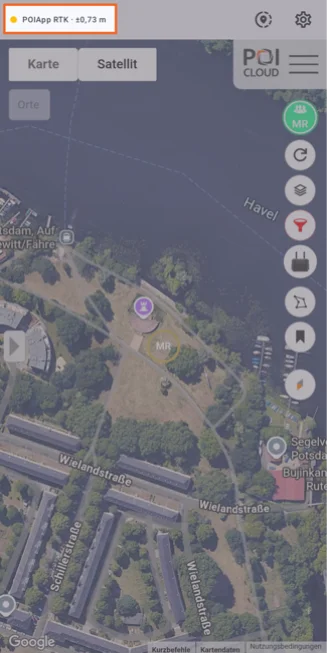
Schritt 6
Sobald der POIApp RTK Empfänger Positionsdaten
empfängt, erscheinen diese direkt in der POIApp, und der
Empfänger wird automatisch als Standortquelle verwendet.
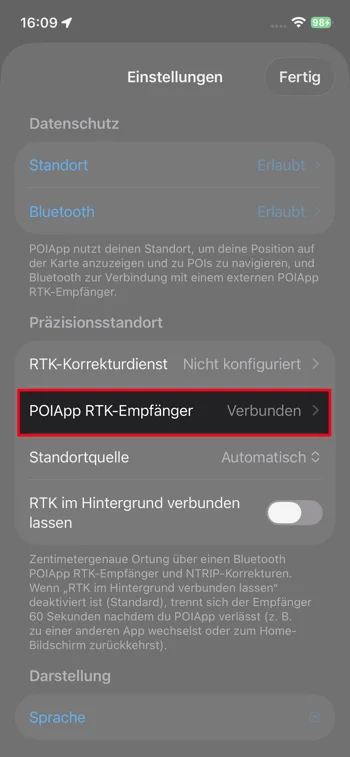
Schritt 6
Sobald der POIApp RTK Empfänger Positionsdaten
empfängt, erscheinen diese direkt in der POIApp, und der
Empfänger wird automatisch als Standortquelle verwendet.
Neuen RTK-Korrekturdienst zur POIApp hinzufügen
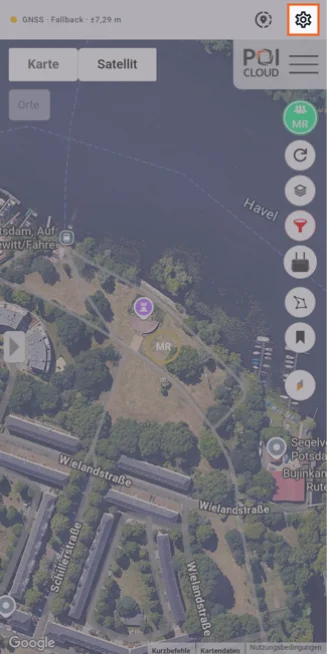
Schritt 1
Tippen Sie auf dem Startbildschirm auf das Zahnrad
oben rechts, um zu den App-Einstellungen zu gelangen.
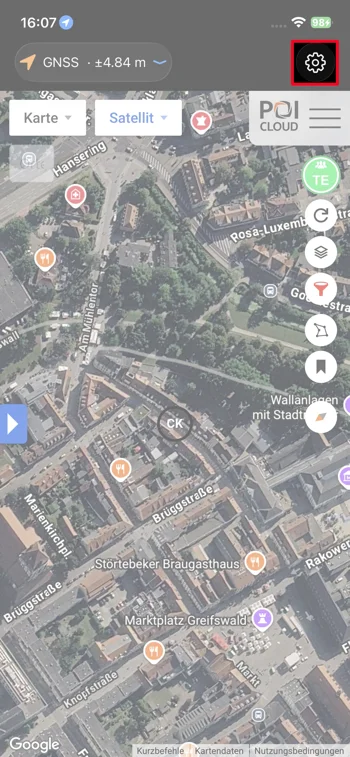
Schritt 1
Tippen Sie auf dem Startbildschirm auf das Zahnrad
oben rechts, um zu den App-Einstellungen zu gelangen.
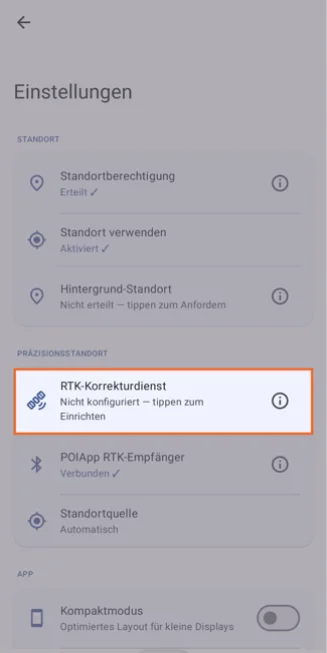
Schritt 2
Tippen Sie auf die Fläche “RTK-Korrekturdienst”.
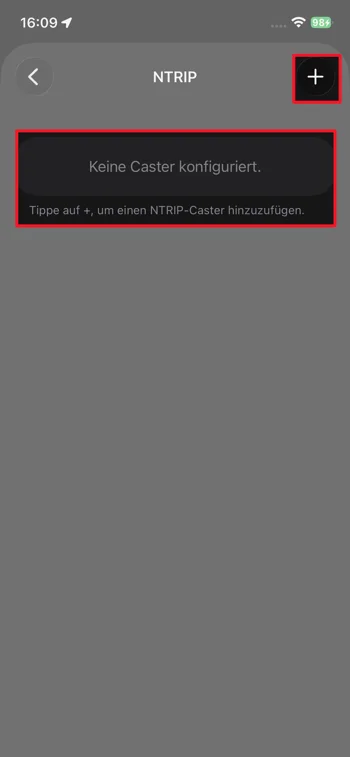
Schritt 2
Tippen Sie auf das Plus-Zeichen oben rechts.
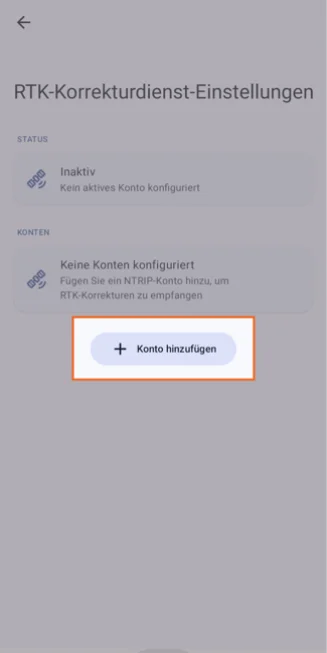
Schritt 3
Tippen Sie auf “Konto hinzufügen”.
Hinweis
Sie können beliebig viele Konten hinzufügen
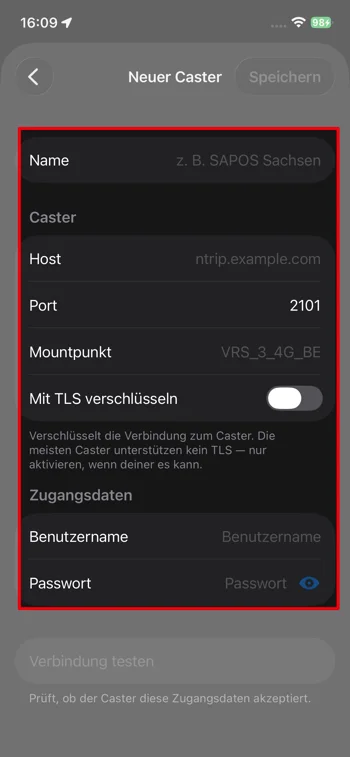
Schritt 3
Hier können Sie einen neuen Caster anlegen und speichern.
Hinweis
Sie können beliebig viele Konten (Caster) hinzufügen
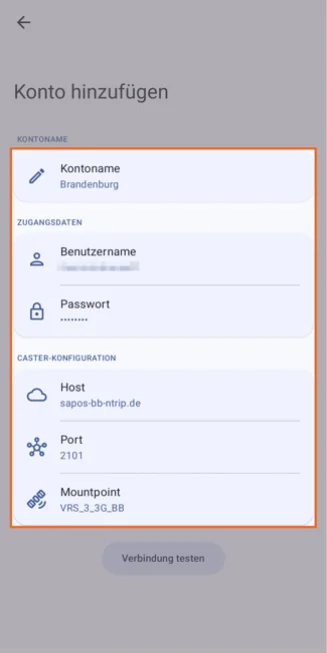
Schritt 4
Tragen Sie die Zugangsdaten für den Korrekturdienst ein.
(siehe Tabelle: Zugangsdaten RTK-Korrekturdienst)
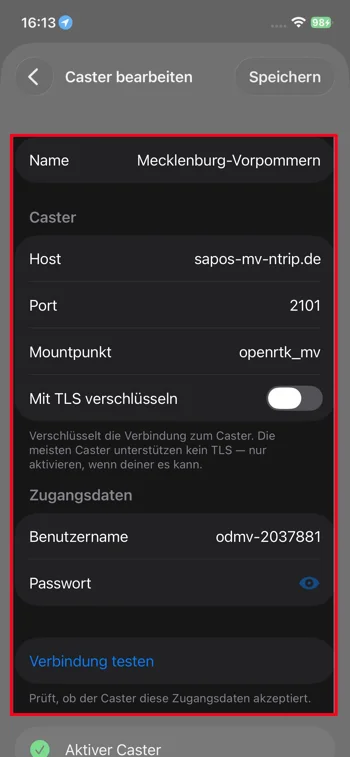
Schritt 4
Tragen Sie die Zugangsdaten für den Korrekturdienst ein.
(siehe Tabelle: Zugangsdaten RTK-Korrekturdienst)
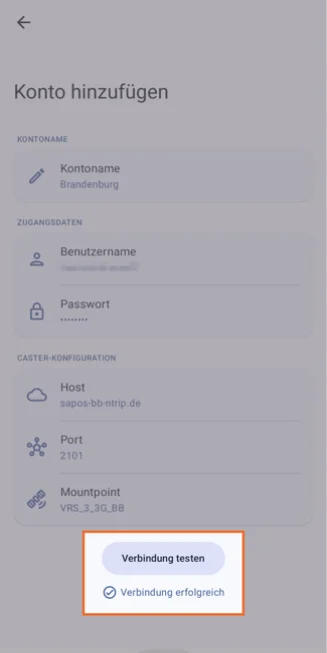
Schritt 5
Tippen Sie auf “Verbindung testen”. Bei korrekten
Zugangsdaten erscheint “Verbindung erfolgreich”.
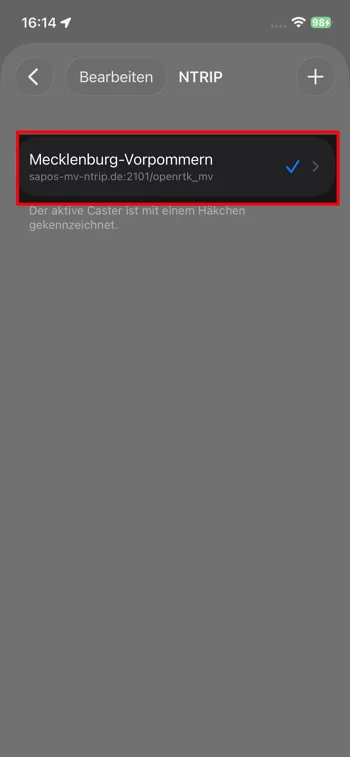
Schritt 5
Tippen Sie auf “Verbindung testen” (Screenshot Schritt 4).
Bei korrekten Zugangsdaten wird der Caster als “aktiv” angezeigt.
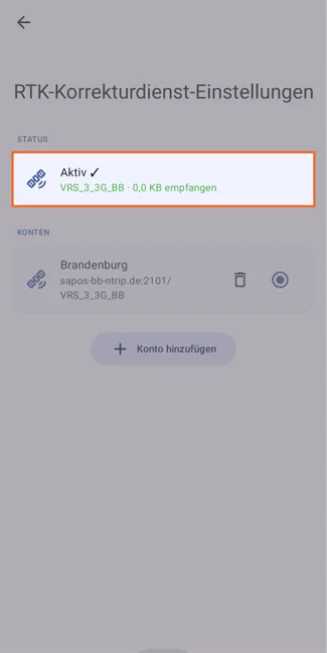
Schritt 6
In den RTK-Korrekturdienst-Einstellungen wird der
Status als aktiv angezeigt und die Größe der empfangenen
Daten dargestellt.
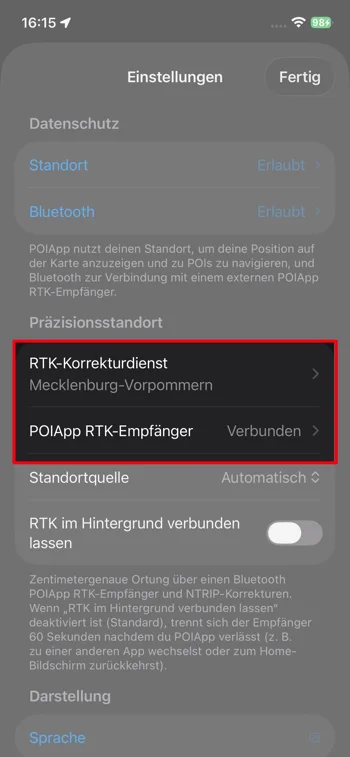
Schritt 6
In den Einstellungen wird der aktive RTK-Korrekturdienst angezeigt.
Tabelle: Zugangsdaten RTK-Korrekturdienst
| Begriff | Angaben einfügen |
|---|---|
| Kontoname | Vergeben Sie einen benutzerdefinierten Namen für diese Zugangsdaten. Zum Beispiel das Bundesland des Korrekturdienstes. |
| Benutzername | Ihr Benutzername beim Korrekturdienst |
| Passwort | Das Passwort Ihres Kontos |
| Host | Die Adresse des NTRIP-Servers. Diese unterscheidet sich je nach Bundesland/Anbieter. In manchen Fällen wird diese auch als “Server-URL” angegeben. z.B. “sapos-mv-ntrip.de” |
| Port | Der Port des NTRIP-Servers. Die meisten Anbieter nutzen den Port “2101” |
| Mountpoint | Der gewünschte Mountpoint des NTRIP-Servers. |
Infos zu SAPOS®
Übersicht SAPOS®-Dienste der Bundesländer
RTK Einrichtung bei DJI Drohnen
Anleitung RTK-Korrekturdienst bei DJI Drohnen einrichten