Einrichtung
Installation der POIApp
Jetzt neu: Die POIApp gibt’s jetzt auch im Google Play- und App-Store!
Die POIApp kann direkt über die offiziellen Stores bezogen werden:
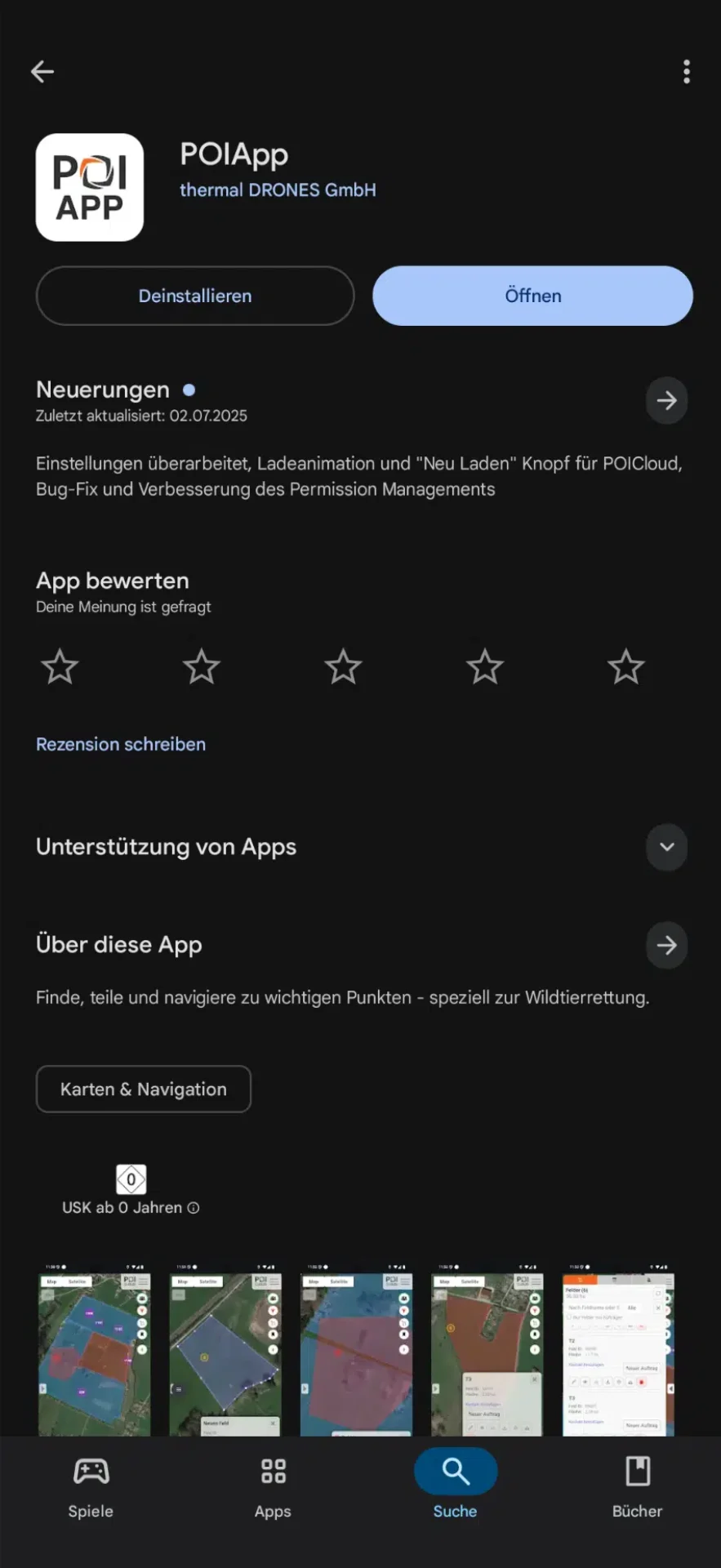

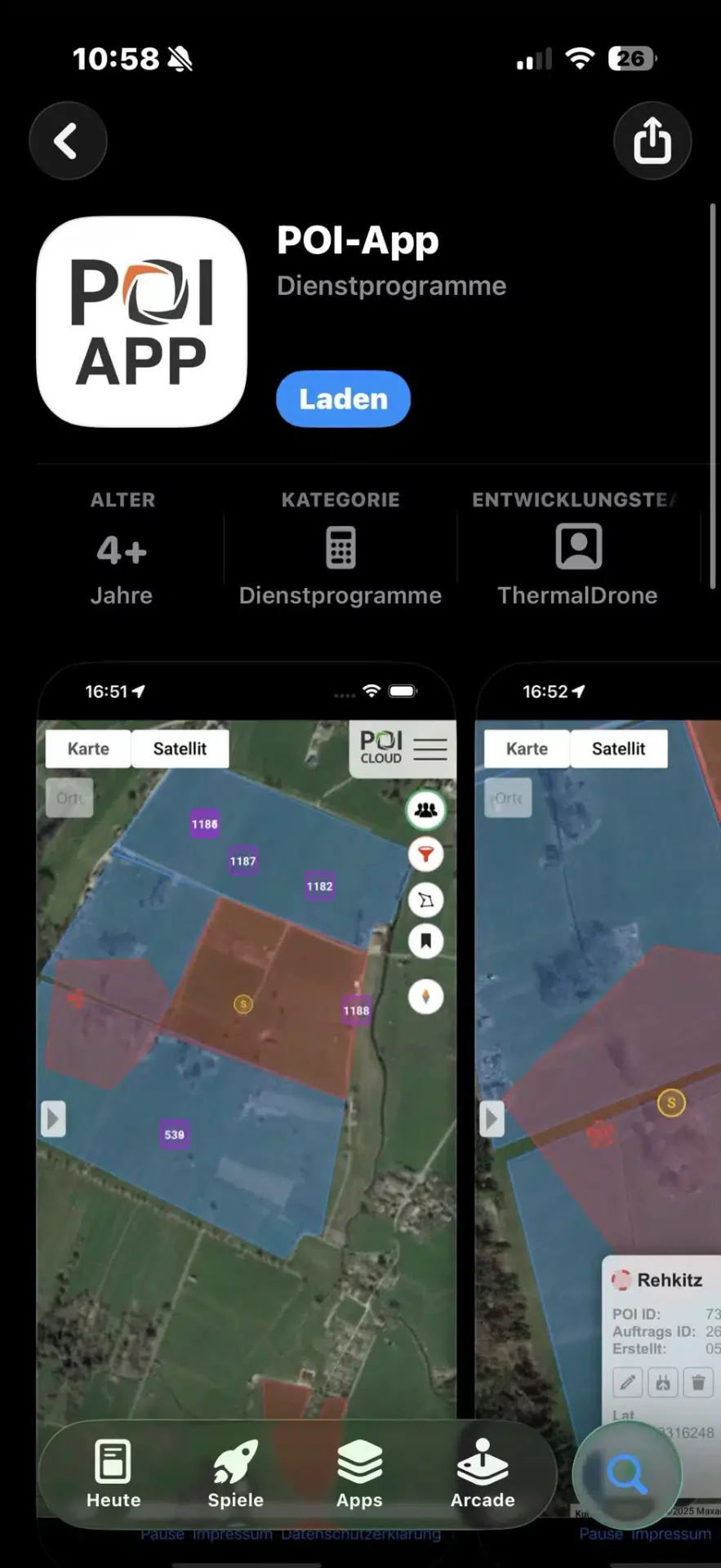

Die Installation erfolgt wie gewohnt mit einem Klick auf “Installieren” bzw. “Laden”.
Standortaktualisierung im Hintergrund
In der POIApp kann die dauerhafte Standorterfassung aktiviert werden (z. B. für die Aufzeichnung von Laufrouten). * Achtung: Dies kann den Akkuverbrauch erhöhen. * Einstellung: Über den Einstellungs-Button (1) kann der Regler (2) für die Hintergrundaktualisierung aktiviert bzw. deaktiviert werden. Das Zeitintervall ist über ein Drop-Down-Menü (3) anpassbar.
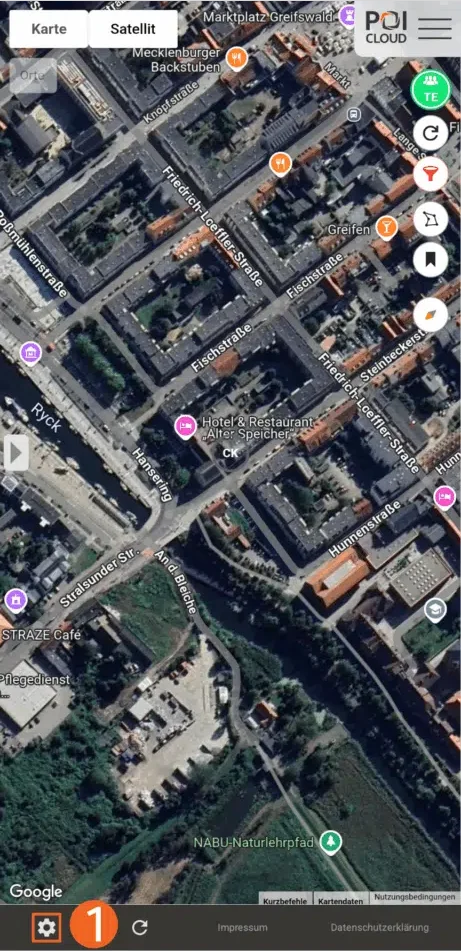
Einstellungen
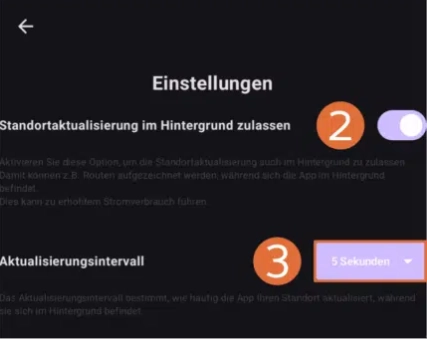
Einstellung für Aktualisierung
Installation als Web-App
Die POIApp ist weiterhin als progressive Web-App (PWA) auf Mobilgeräten und am PC nutzbar. Eine Anleitung hierzu findet ihr unter Dokumentation POI-Cloud.
[TEXT] (Link muss später noch angepasst werden)
Installation auf Android-Geräten (Chrome)
- Chrome-Browser öffnen.
poicloud.de/logineingeben.- Rechts oben auf die 3 Punkte (Optionen) tippen.
- “Zum Startbildschirm hinzufügen” auswählen.
- “Installieren” anklicken und bestätigen.
- Hinweis: Berechtigung zur Standortnutzung muss erteilt werden.
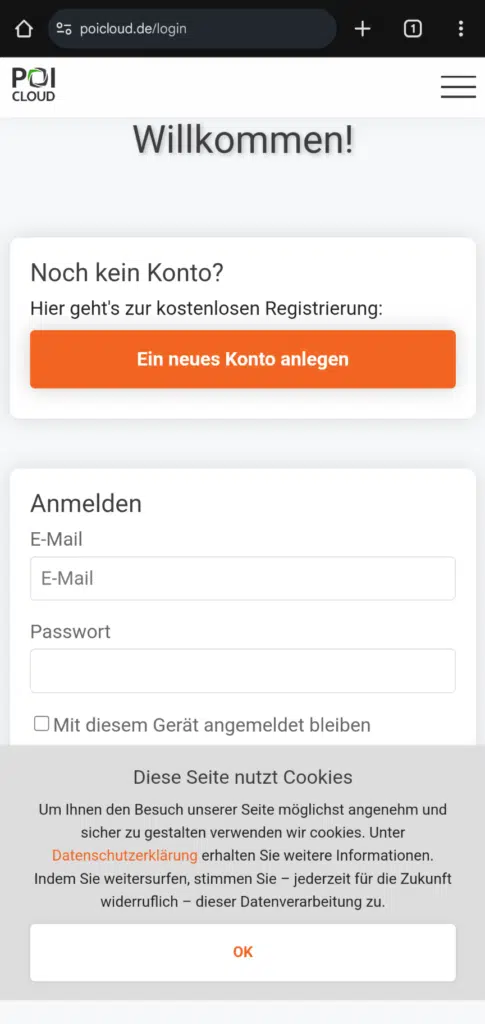
Login und Optionen oben rechts wählen
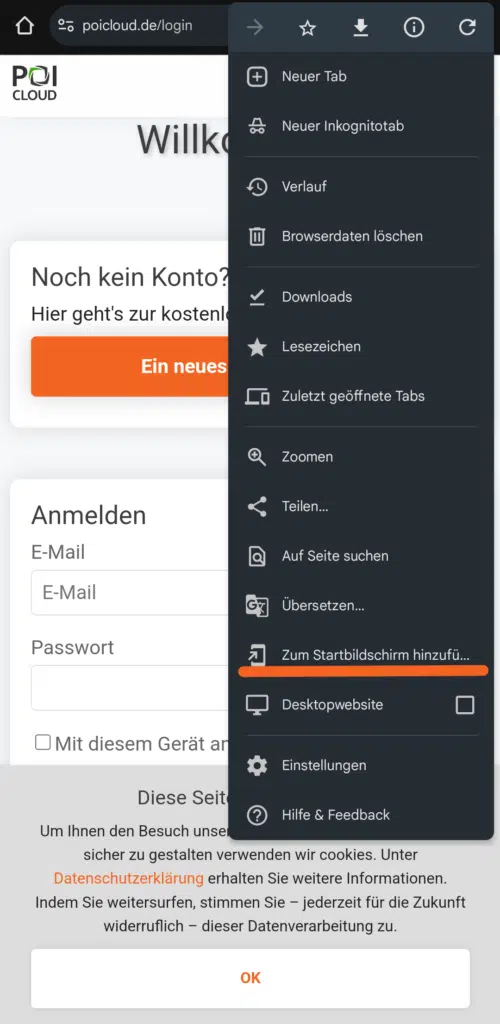
“Zum Startbildschirm hinzufügen” auswählen
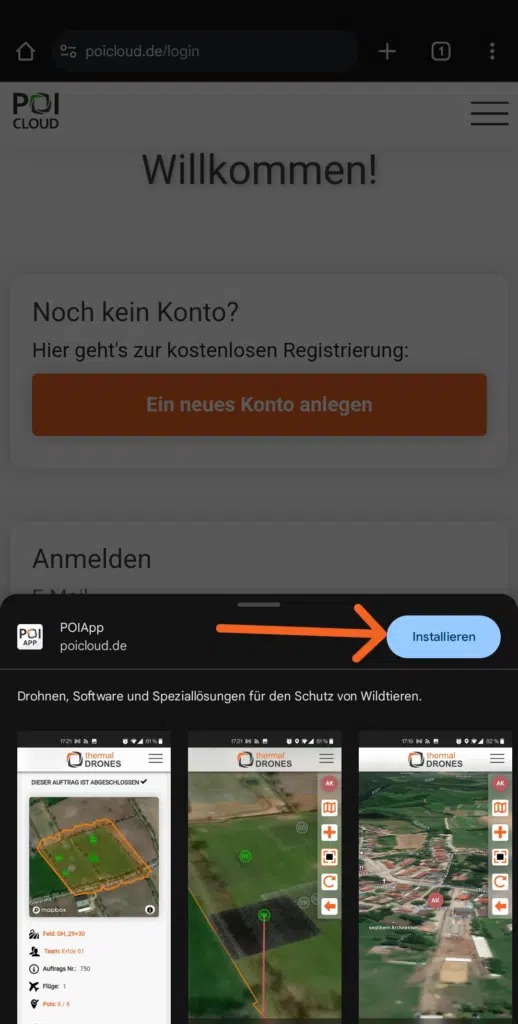
“Installieren” anklicken und bestätigen
Video zur Installation
Hinweis zum GPS bei Android
Zur optimalen Nutzung des GPS bei Android muss die Funktion Standortgenauigkeit verbessern deaktiviert werden! Bei Android-Geräten findet man diese Funktion in den Standorteinstellungen:
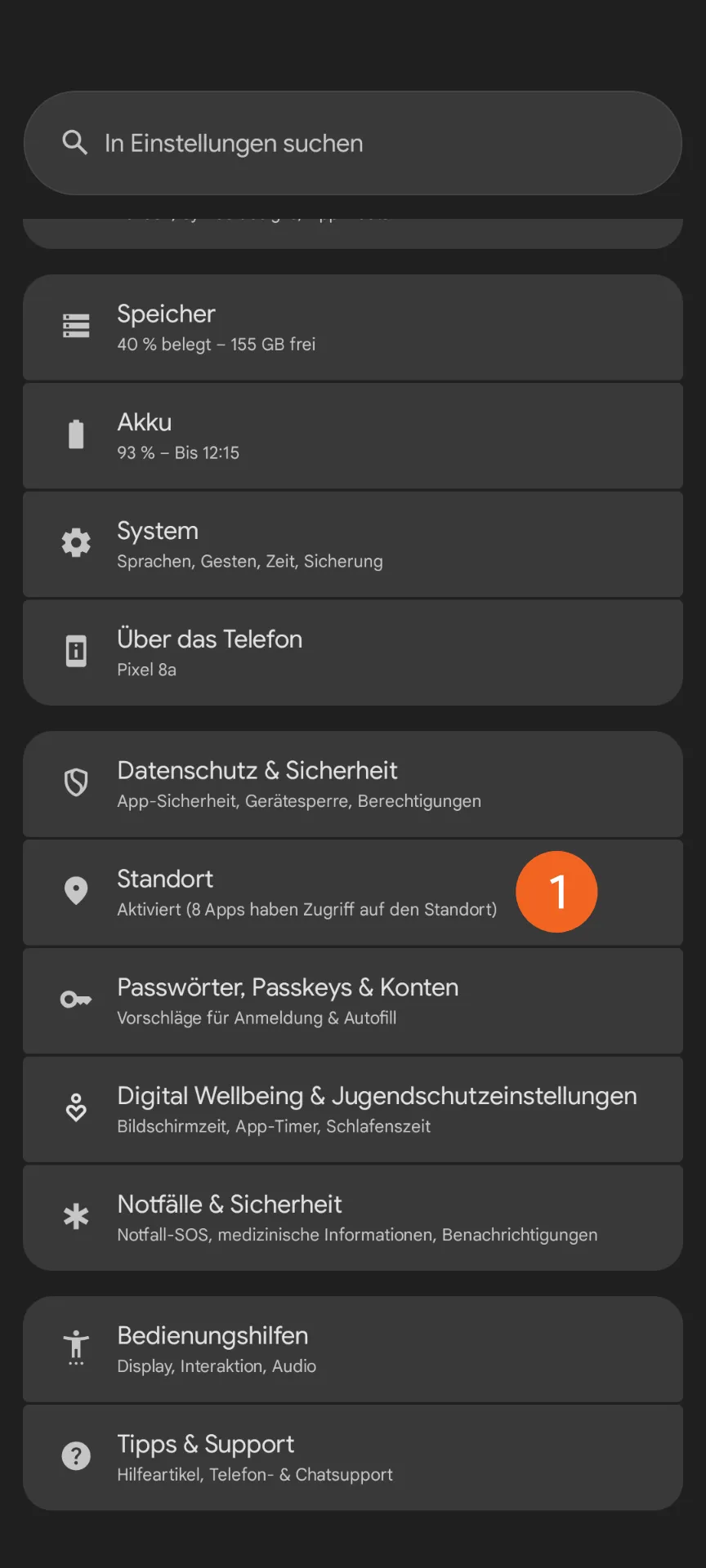
“Einstellungen” - “Standort” wählen
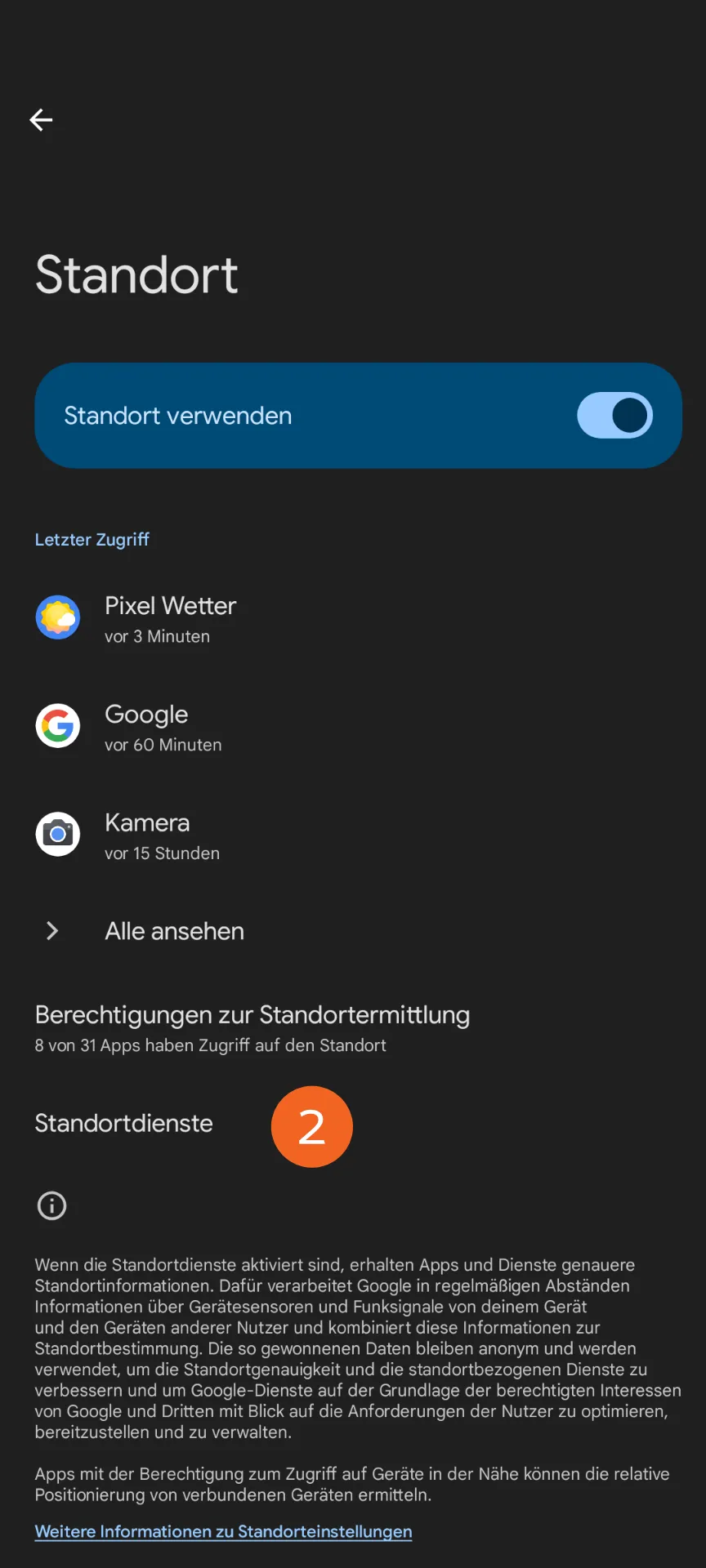
“Standortdienste” wählen
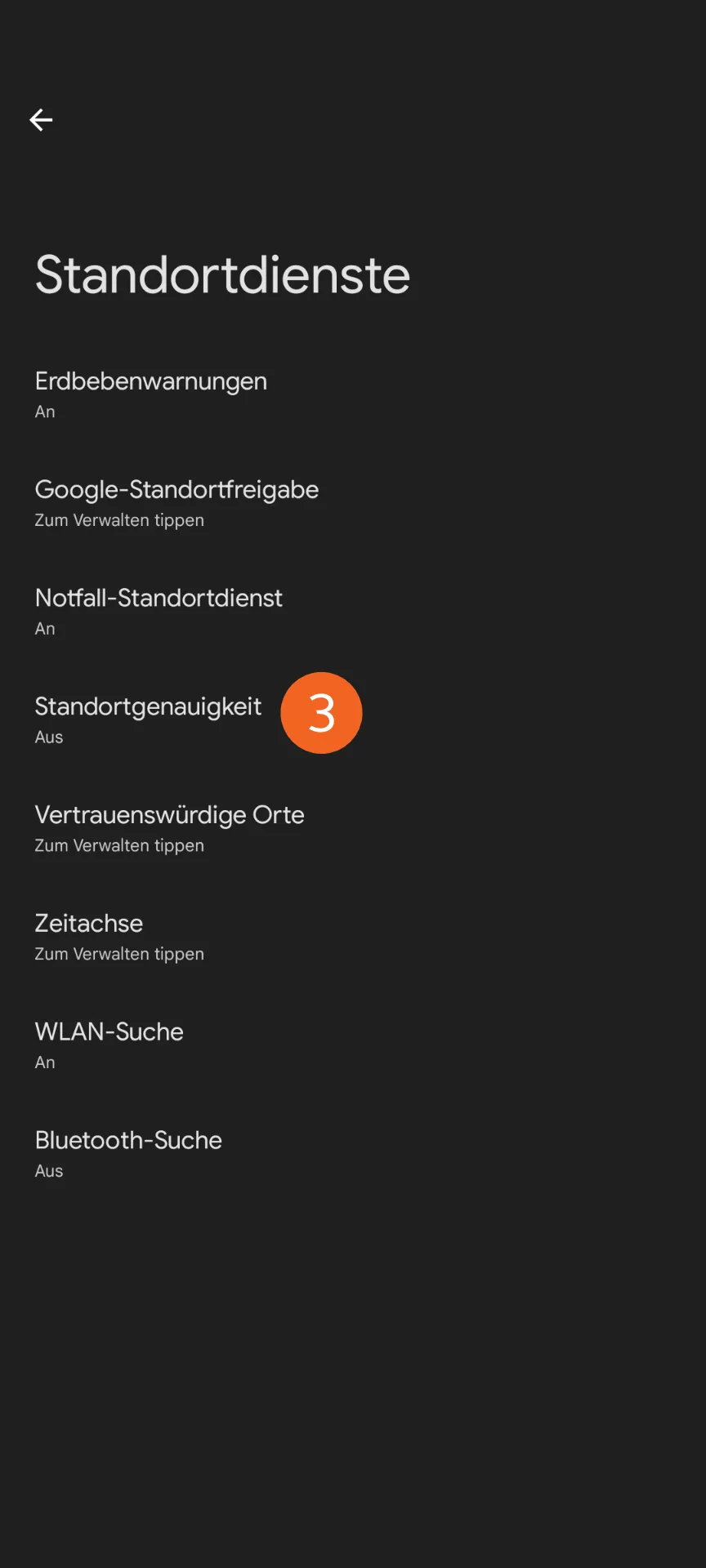
“Standortgenauigkeit” wählen
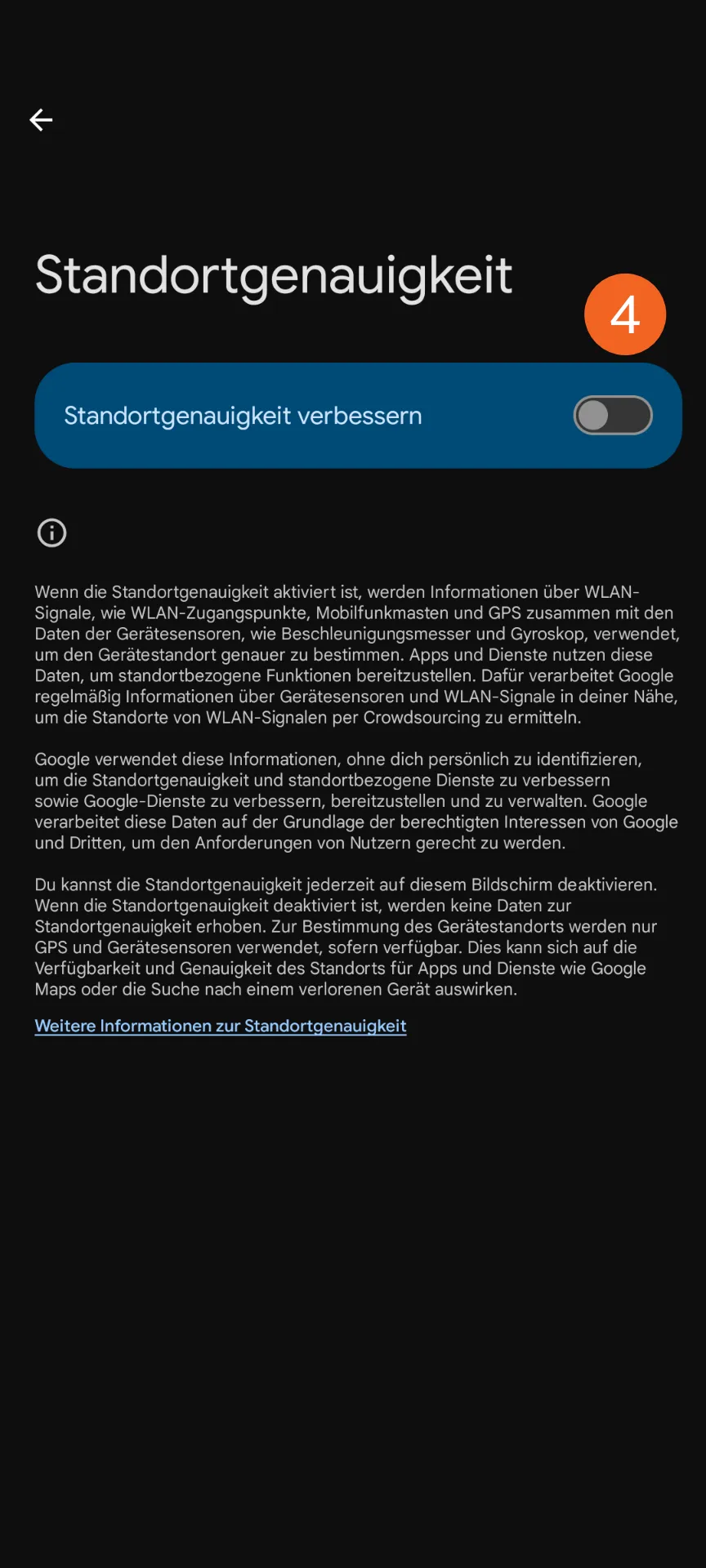
“Standortgenauigkeit verbessern” deaktivieren
Installation auf iOS-Geräten
- Browser öffnen.
poicloud.de/logineingeben.- Auf den “Teilen”-Button klicken.
- “Zum Home-Bildschirm” auswählen.
- Auf “Hinzufügen” klicken.
- Hinweis: Berechtigung zur Standortnutzung muss erteilt werden.
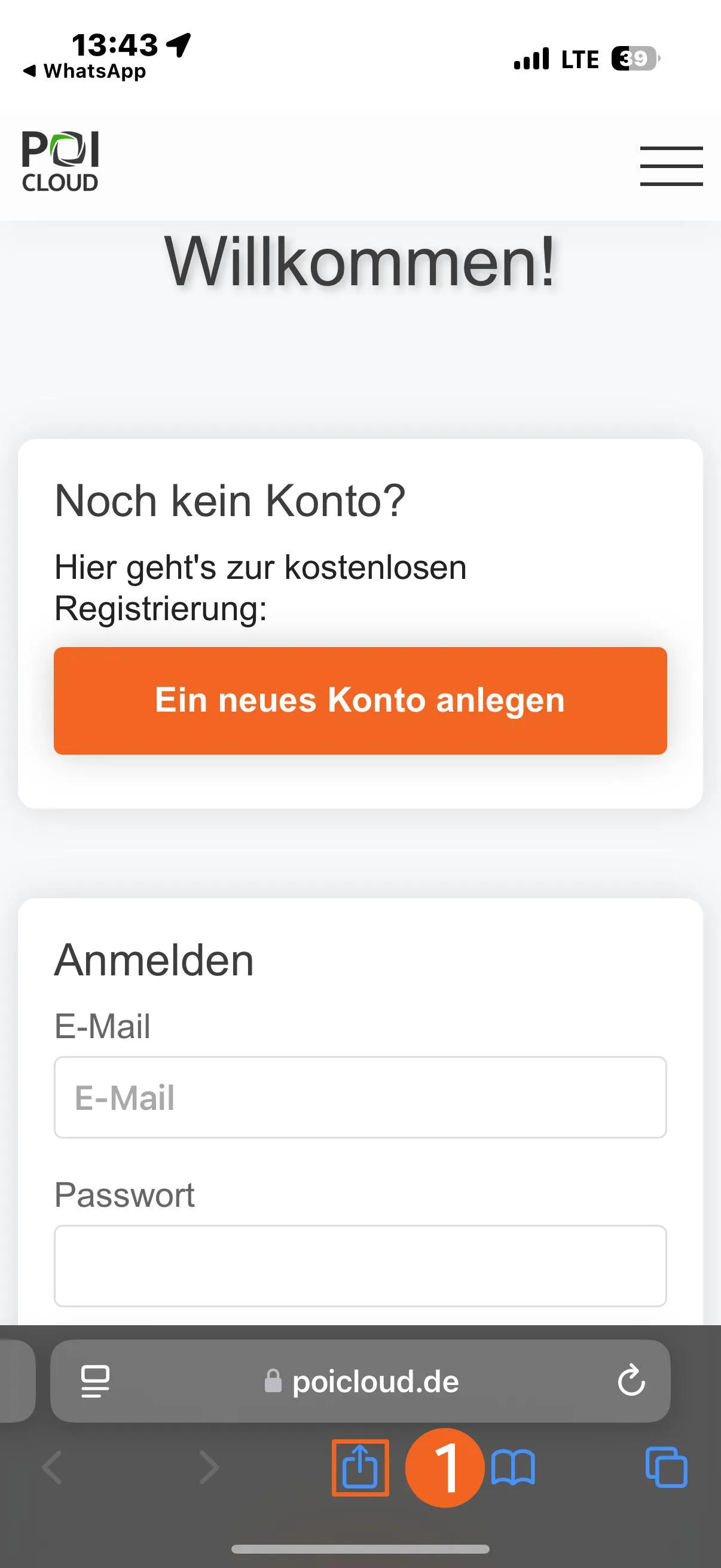
Login und “Teilen”-Button wählen
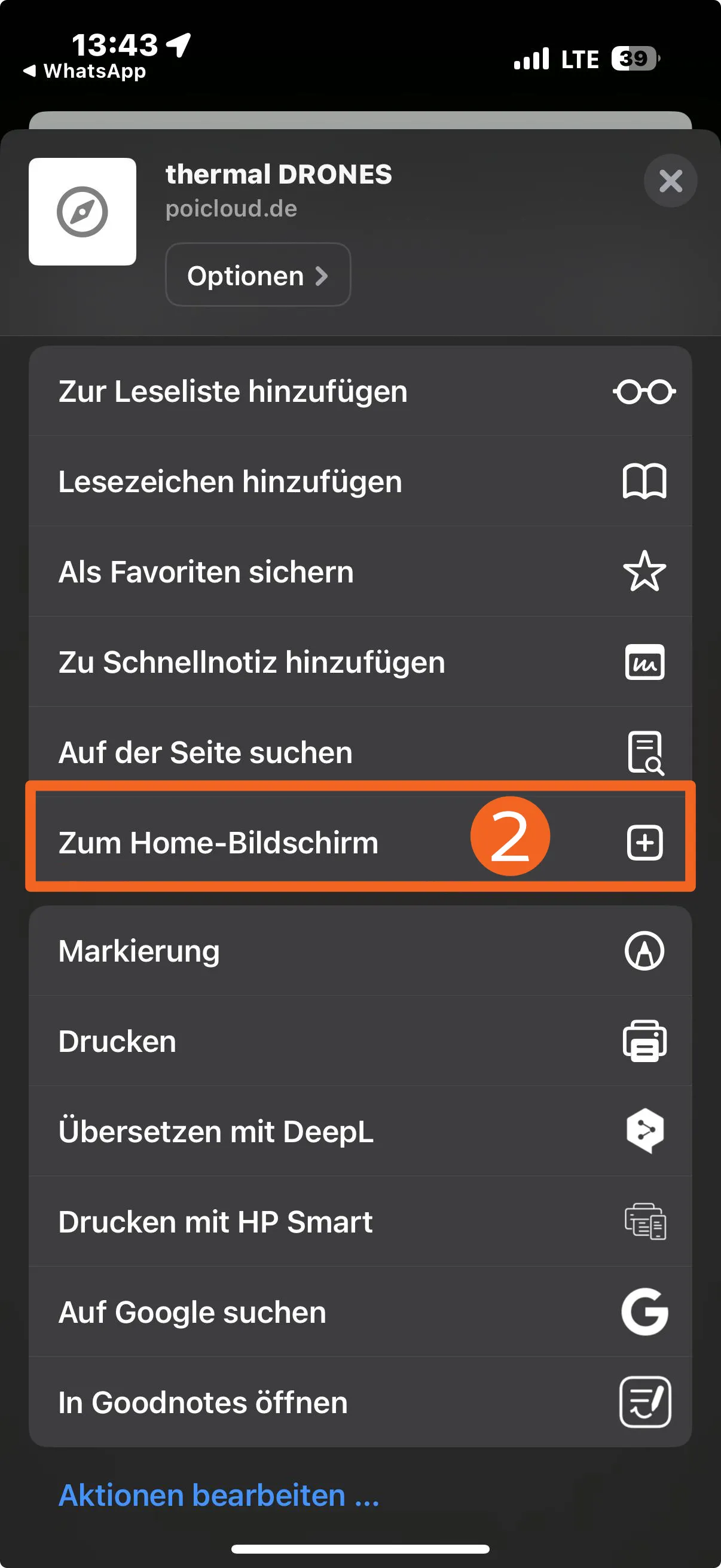
“Zum Home-Bildschirm” auswählen
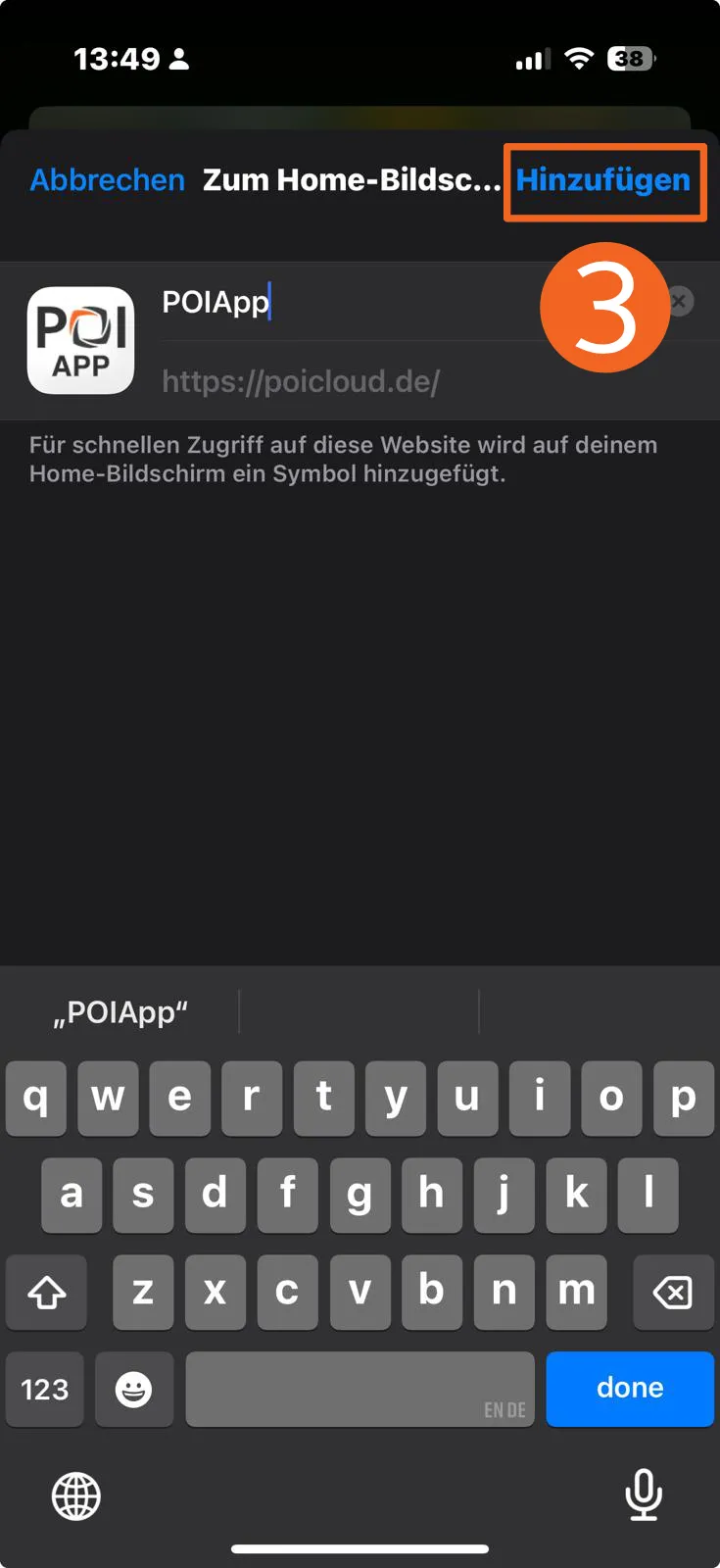
“Hinzufügen” anklicken und bestätigen
Video zur Installation
Kontoerstellung
- Schaltfläche “Ein neues Konto anlegen” anklicken.
- Daten eingeben und Passwort festlegen.
- Datenschutzbestimmungen und AGB zustimmen (Häkchen setzen).
- Mit dem Button “Konto erstellen” bestätigen.
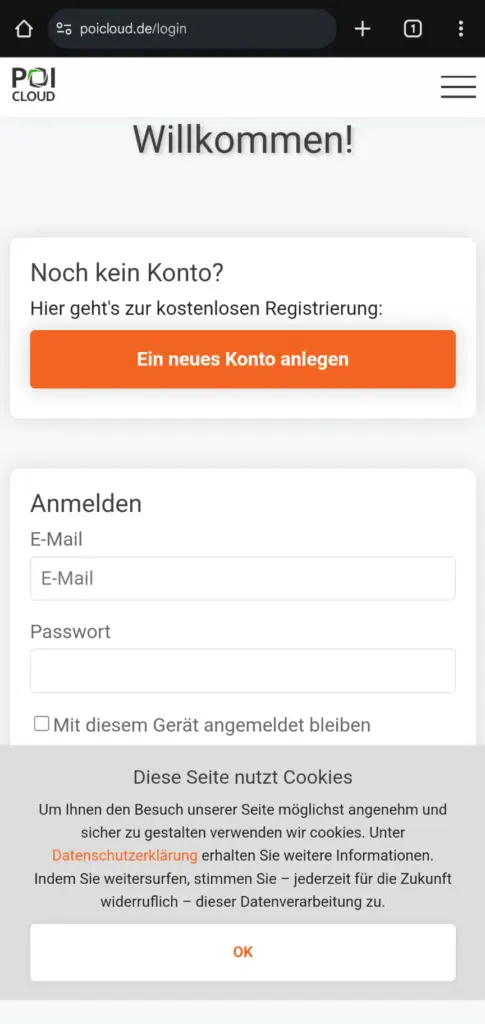
Schaltfläche “Ein neues Konto anlegen” anklicken
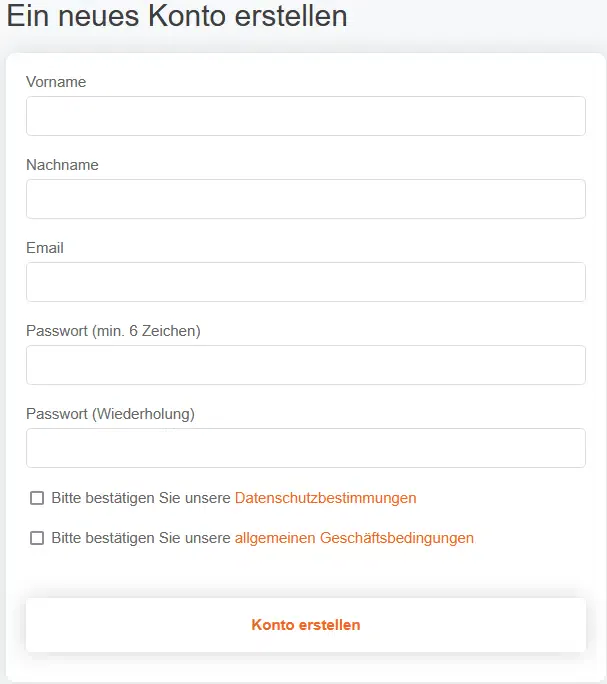
Daten eingeben und Passwort festlegen
Standortfreigabe
Beim ersten Start der App muss die Abfrage zur Freigabe des Standorts mit “Standort freigeben” bestätigt werden, um die App optimal zu nutzen.
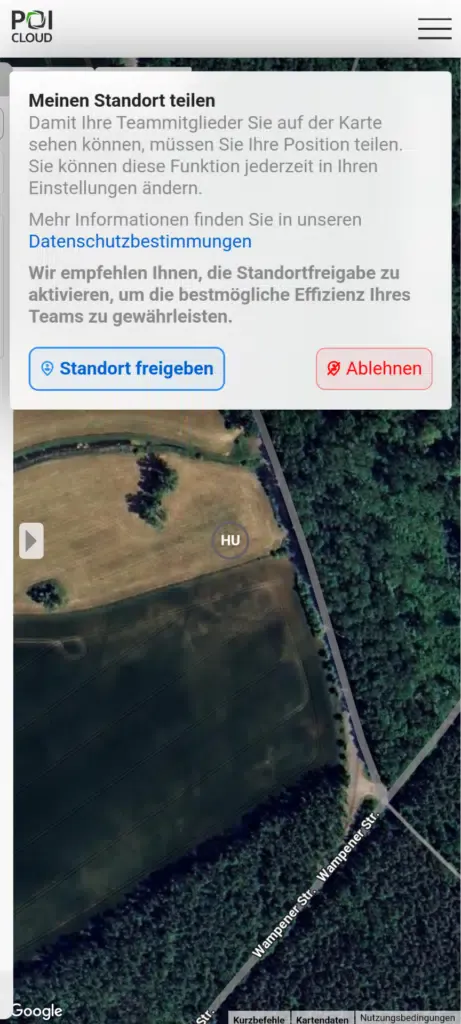
“Standort freigeben” bestätigen