Einrichtung
Verknüpfung Drohnenfernbedienung – POICloud/POIConnect
Für die Nutzung der POICloud oder POIConnect/EasyPOI ist eine Verknüpfung der Drohnen mit dem Cloud-Service erforderlich.
Hinweis: Zur Einrichtung und Nutzung von POIConnect muss die Drohnenfernbedienung mit dem Internet verbunden sein. Stellen Sie also vorher sicher, dass das WLAN aktiviert und die Fernbedienung mit einem Netzwerk verbunden ist (beispielsweise dem WLAN-Hotspot eines Smartphones).
Benutzeroberfläche DJI Pilot2-App
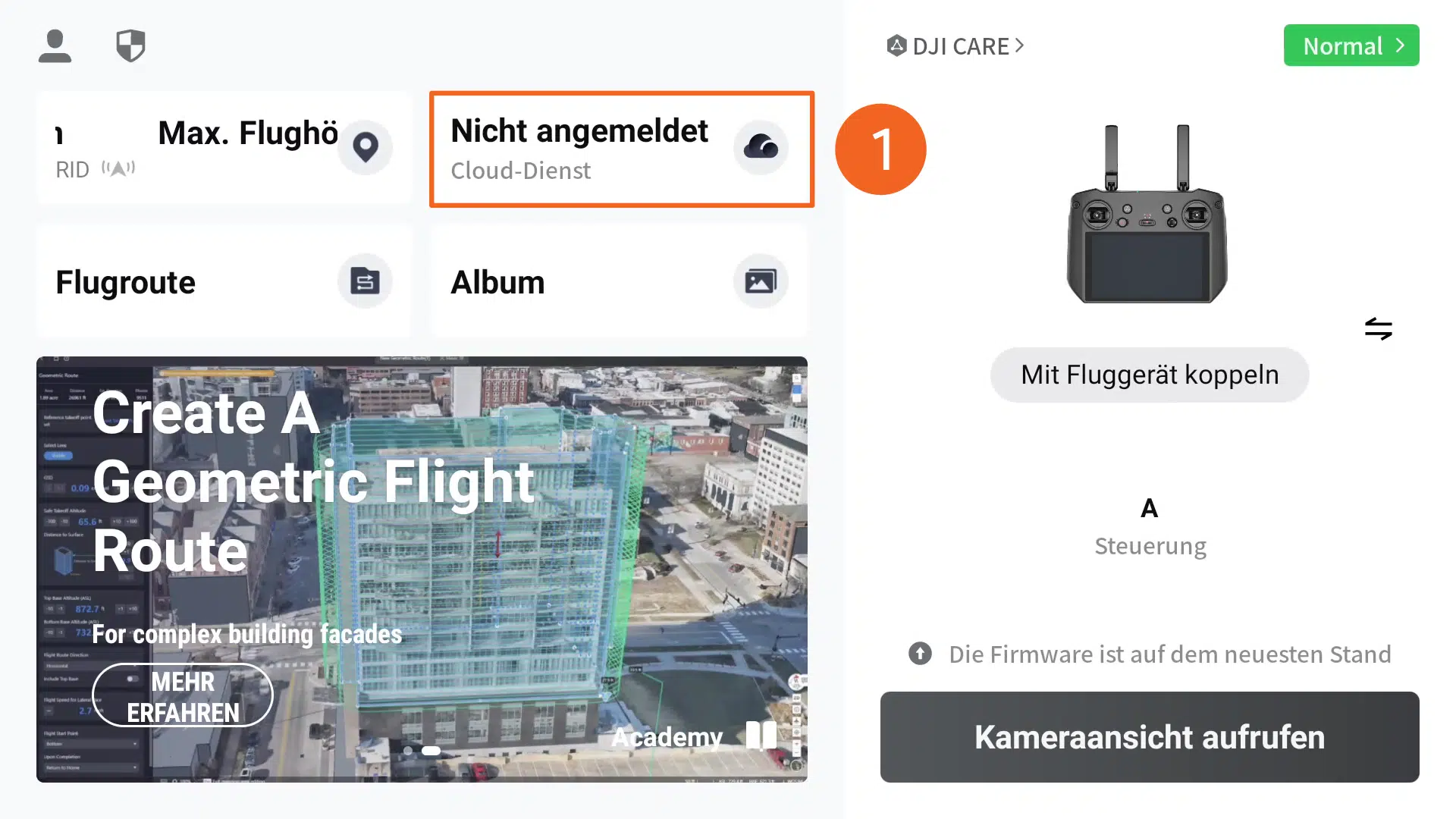
Zunächst erscheint die folgende Ansicht auf dem Bildschirm der Drohnenfernbedienung. Unter dem Punkt Cloud-Dienst (1) besteht die Möglichkeit, einen Cloud-Service hinzuzufügen. Standardmäßig erscheint hier der Hinweis „Nicht angemeldet“.
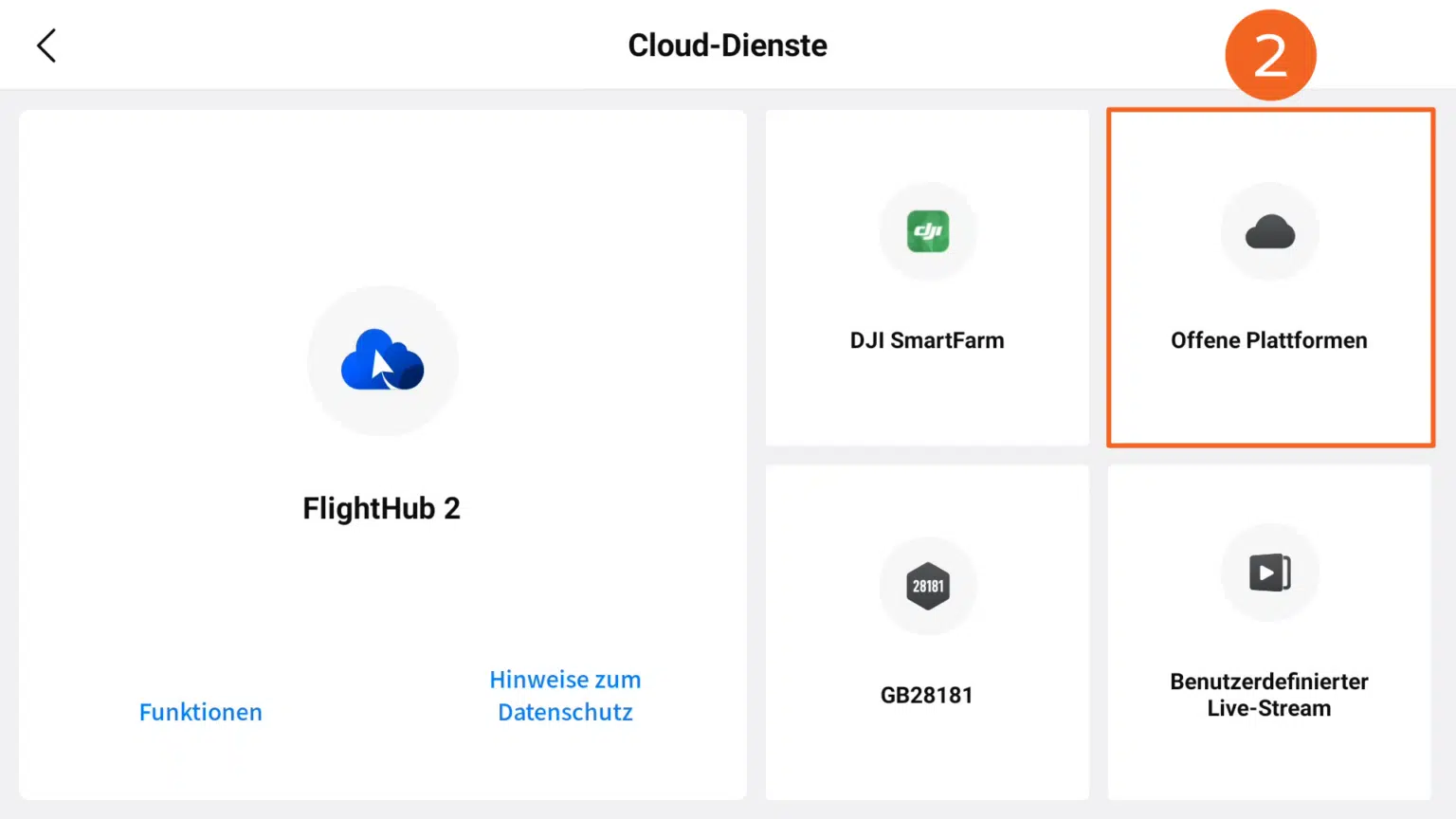
Nach einem Klick auf diese Schaltfläche öffnet sich das Menü für Cloud-Dienste. Da es sich bei der POICloud um einen Drittanbieter-Service handelt, muss hier das Bedienfeld Offene Plattformen (2) gewählt werden.
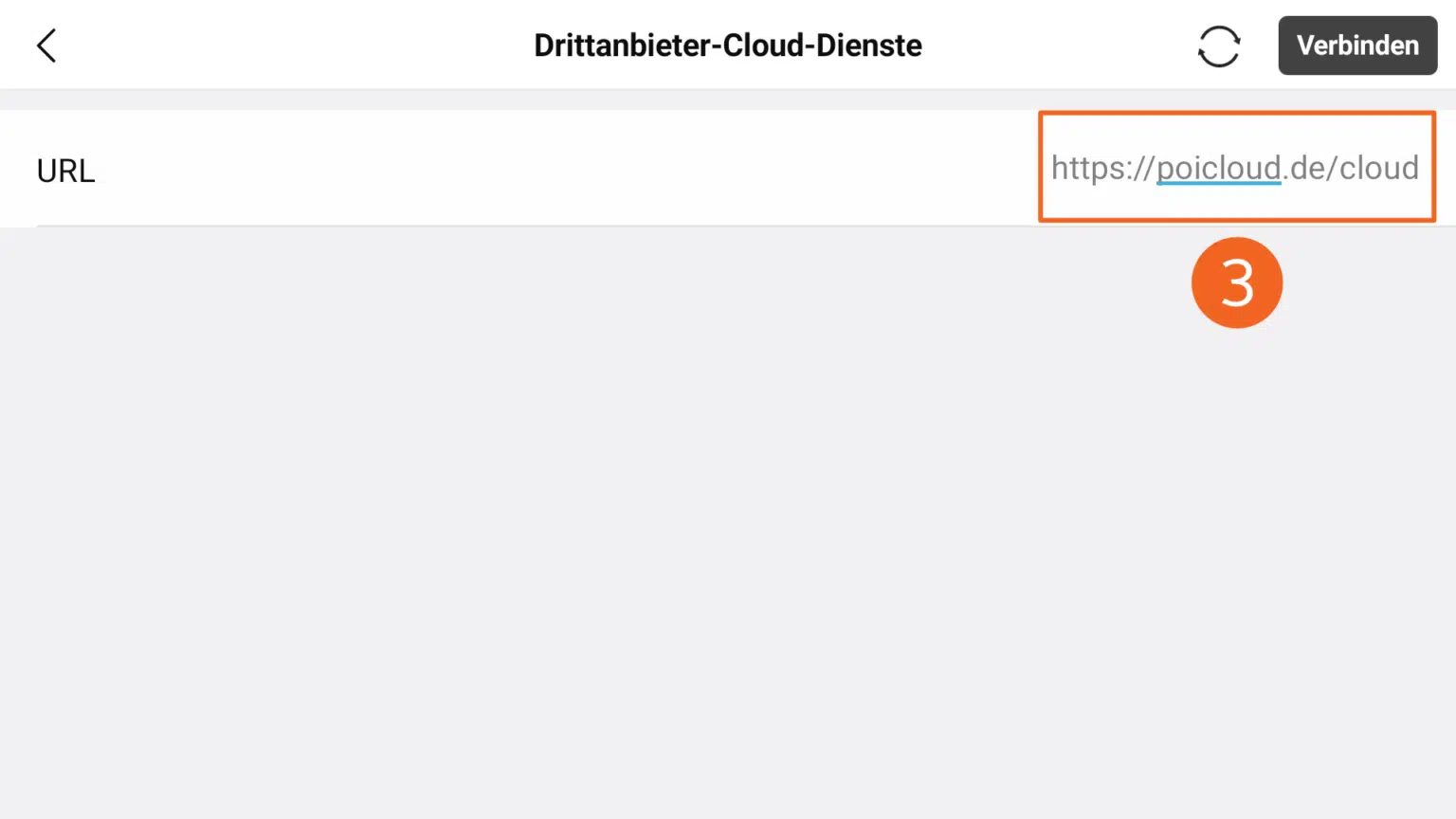
Als nächstes ist die Eingabe der entsprechenden Webadresse/URL (3) erforderlich. Im Falle der POICloud ist dies https://poicloud.de/cloud. Mit einem Klick auf Verbinden stellt die Drohnenfernbedienung eine Verbindung zur POICloud her.
Anmeldung POICloud
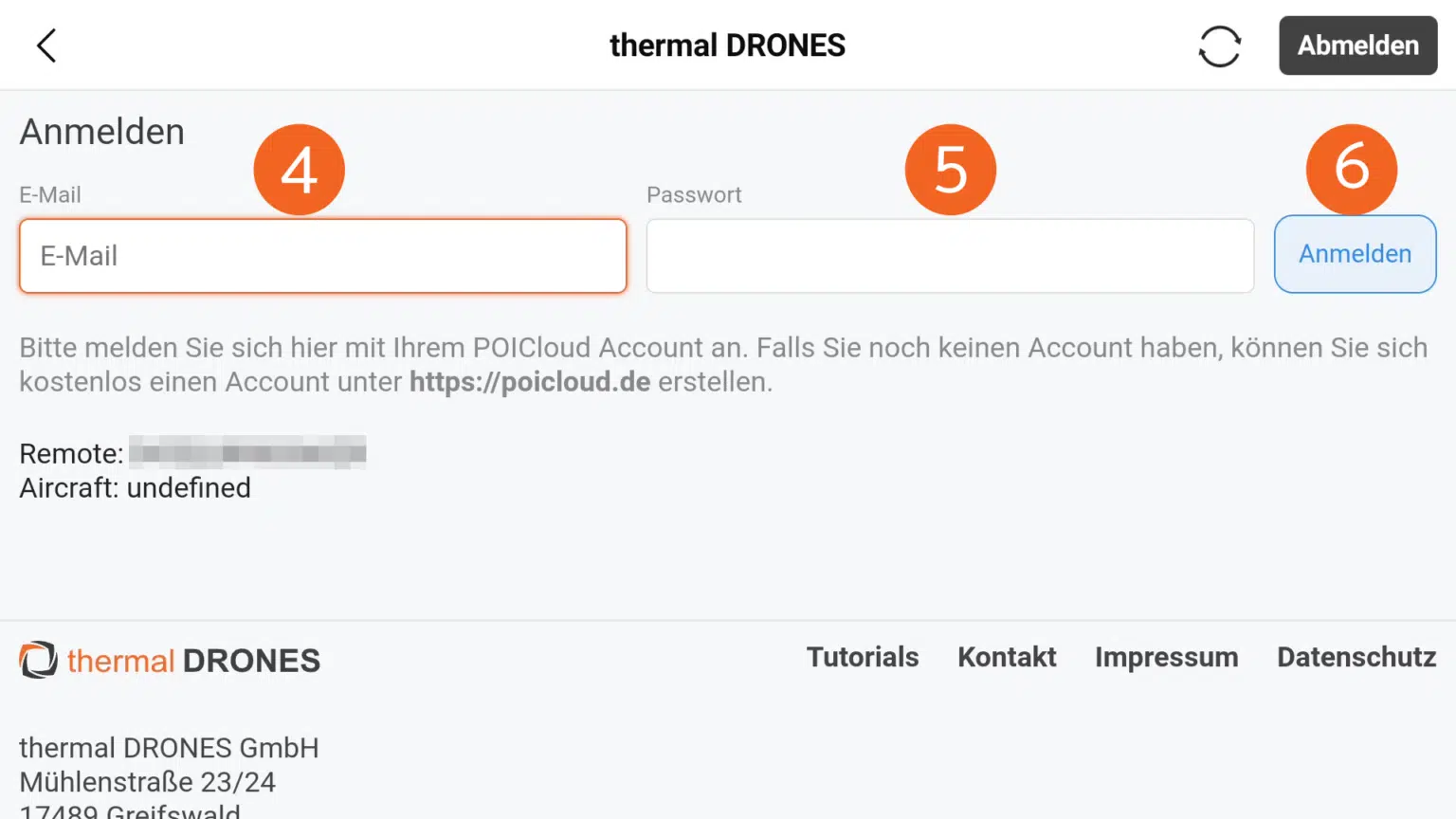
Im nun folgenden Anmeldefenster müssen E-Mail-Adresse (4) und Passwort (5) eingegeben werden. Die Daten entsprechen dabei den Anmeldedaten der POICloud, die bei der Kontoerstellung verwendet wurden. Die Anmeldung erfolgt nach einem Klick auf den Anmeldebutton (6).
Hinweis: Falls noch kein Account vorhanden ist, kann dieser unter https://poicloud.de erstellt werden.
Auswahl Organisation & Team
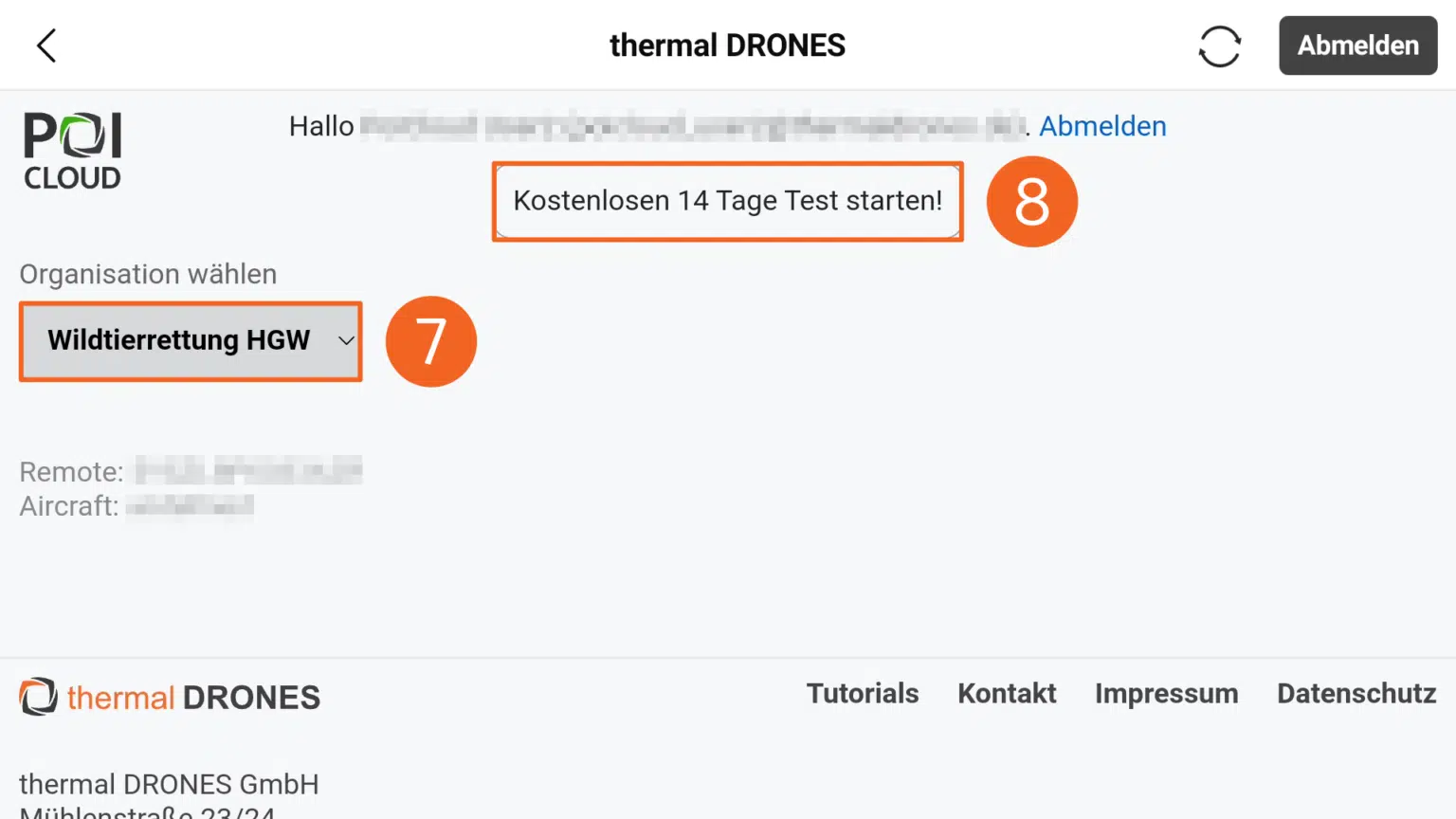
Nach erfolgter Anmeldung öffnet sich die Startseite der POICloud-Benutzeroberfläche. Hier muss zunächst die passende Organisation (7) ausgewählt werden. Ist eine solche bereits erstellt und das angegebene Konto ist Mitglied in dieser Organisation, erfolgt die Auswahl automatisch.
Darüber hinaus besteht die Möglichkeit, in dieser Übersicht einen 14 tägigen Testzugang für POIConnect freizuschalten. Dafür muss einfach nur die Schaltfläche Kostenlosen 14 Tage Test starten (8) angeklickt werden. Nach Aktivierung sind Funktionen wie das automatische Übertragen von POIs von der Drohne auf die POIApp für den angegegenen Zeitraum verfügbar.
Hinweis
Beachtet aber auch hier den Hinweis am Anfang der Seite, wenn POIConnect dauerhaft genutzt werden soll!
Meldet euch bei uns, damit wir den dauerhaften Zugang für die betreffende Drohne freischalten können.
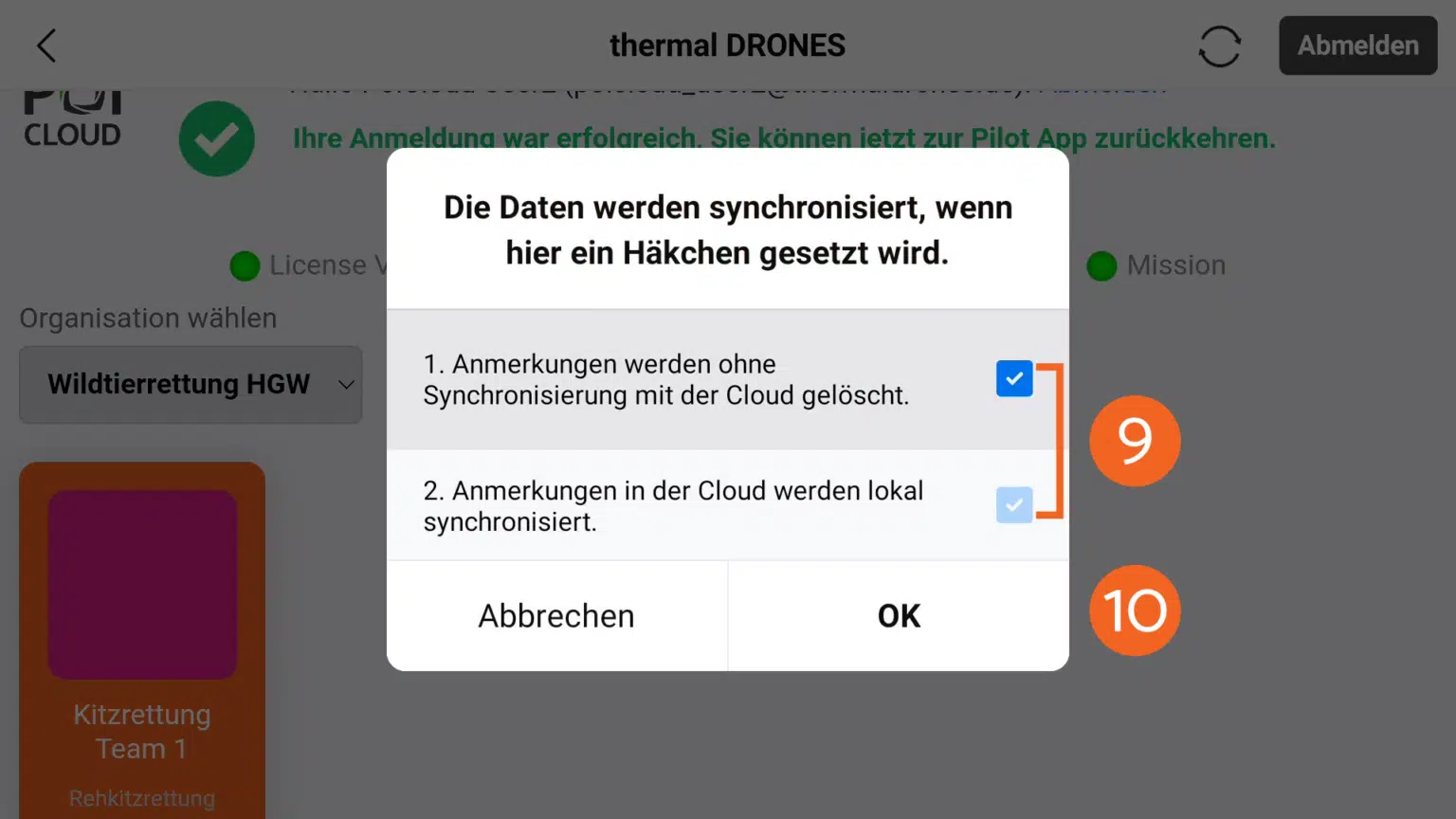
Nach Auswahl der Organisation öffnet sich ein Fenster, in dem die Voreinstellungen zur Datensynchronisierung vorgenommen werden. Hierbei ist wichtig, dass bei beiden Optionen das Häkchen (9) gesetzt ist. Mit einem Klick auf OK (10) sind die Einstellungen bestätigt.
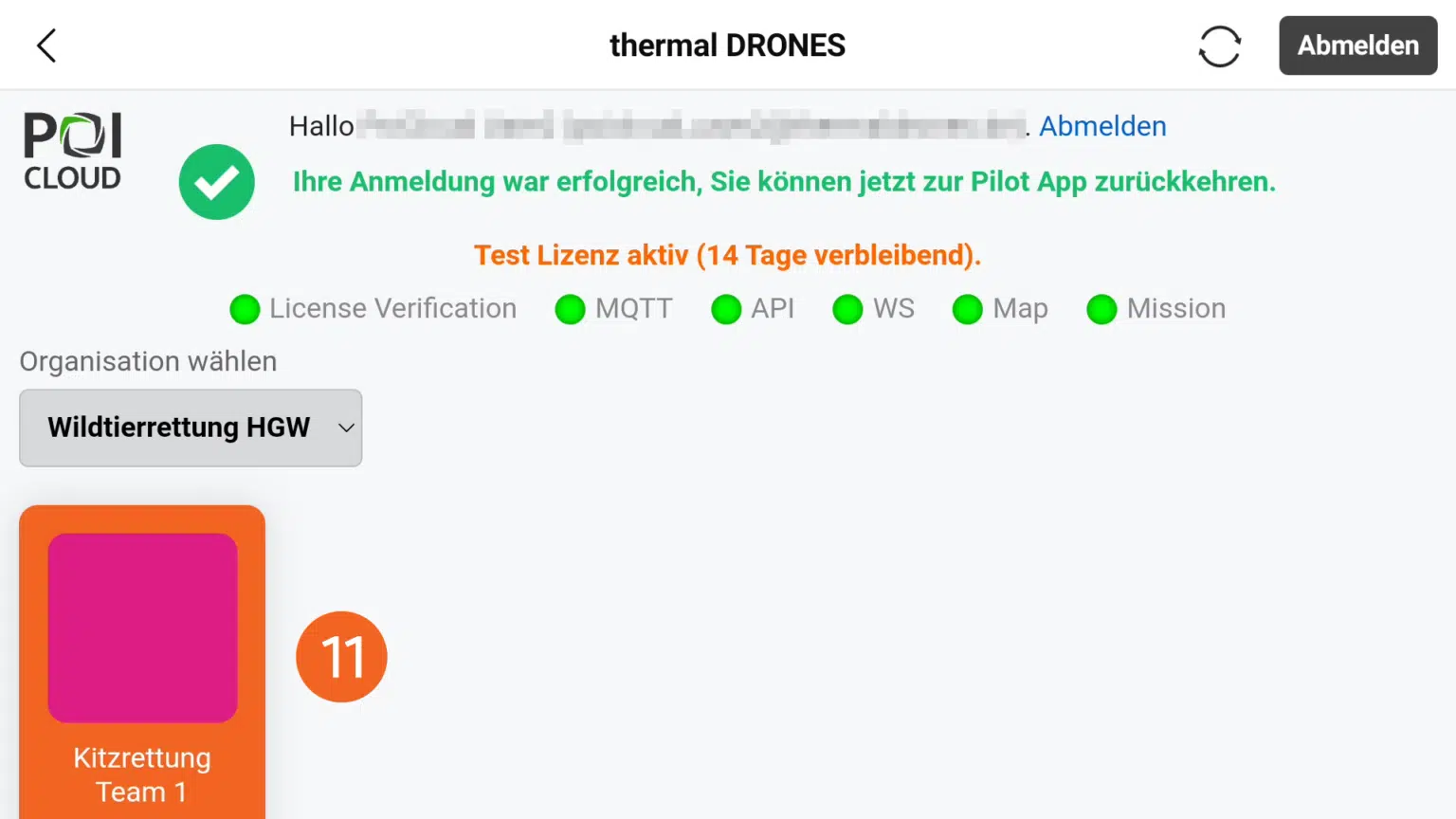
In der Übersicht erscheinen nun alle Teams, die in der Organisation enthalten sind. Nach erfolgter Wahl des entsprechenden Teams (11) und vorherigem Upload sind auf der Drohnenfernbedienung alle aktuell erstellten Flächen sichtbar. Markierungen, die mit der Drohne gesetzt wurden, erscheinen ebenfalls lediglich in dem Team, mit dem die Drohne momentan verknüpft ist.
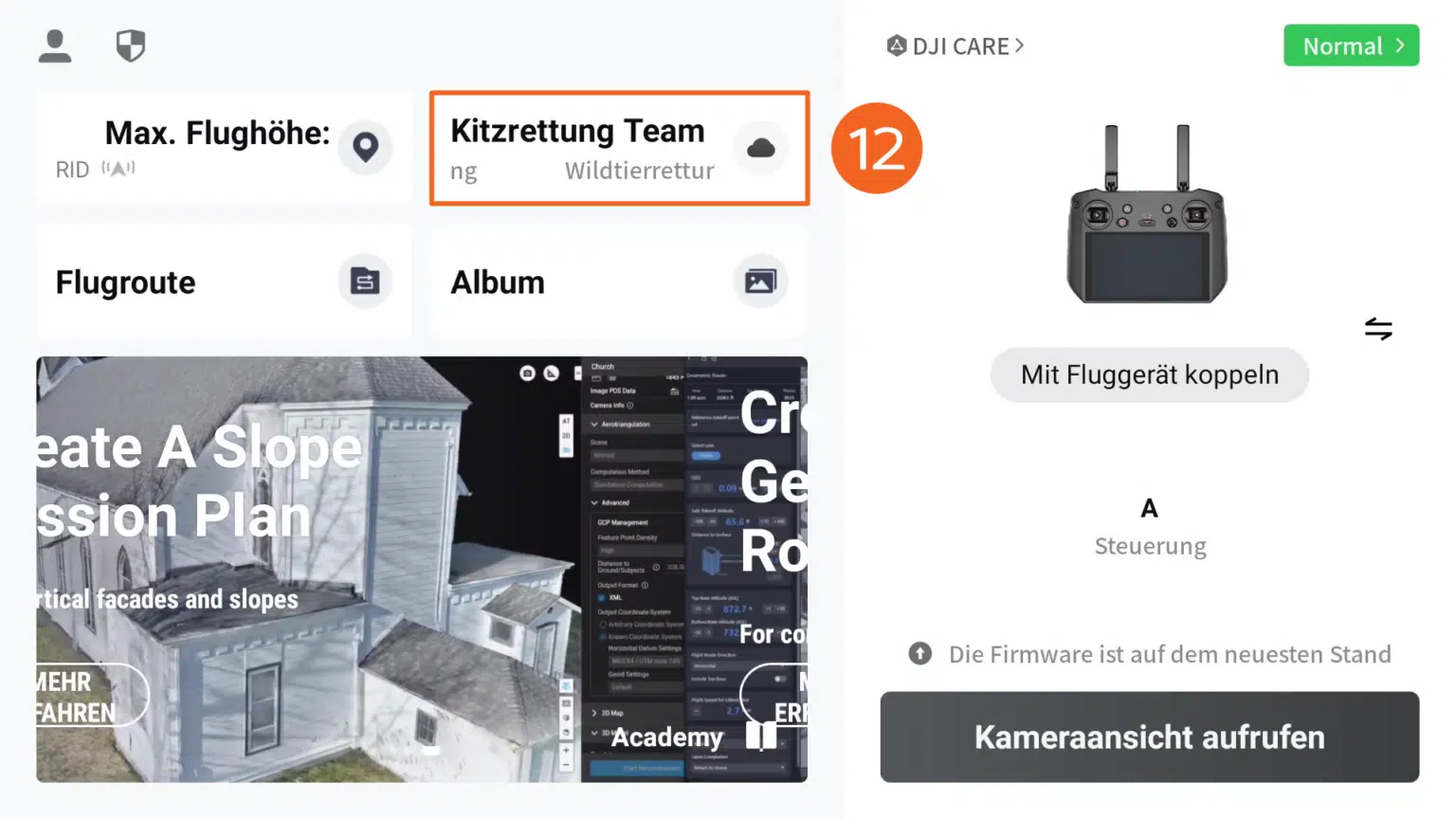
Bei einer Rückkehr auf den Startbildschirm der Fernsteuerung erscheinen nun die gewählte Organisation und das aktive Team in der Übersicht zu den Cloud-Diensten (12) und die Verknüpfung ist abgeschlossen.