Bedienung
Hinweis: Diese Seite befindet sich derzeit noch im Aufbau.
Struktur der POICloud
Ansichten
Karte - Organisation - Mein Konto - Hilfe
Rechte Übersicht als Bild?
Organisation
Ansicht Organisation oberste Ebene
screenshot
Spalte links:
Auswahl der Organisation (sofern mehrere vorhanden)
Auswahl der Sparte
Auswahl des Teams
Neue Sparte
Neue Organisation
Organisation bearbeiten/löschen
Sparten anlegen (neue Sparte)
Organisationsmitglieder verwalten (bearbeiten/löschen - neues Mitglied)
Server (Angaben zum Streaming-Server)
Kontakte verwalten (bearbeiten/löschen - einladen - Kontakt hinzufügen)
Kontakt einladen per WhatsApp, eMail oder Einladungslink in die Zwischenablage kopieren
Felder dieser Organisation (Anzahl der Felder)
Ansicht Sparte
screenshot
Sparte bearbeiten/löschen
Einstellungen: Missionen auf dem Controller anzeigen - globale Vorgaben für Einsatzplanung: Einrichtungszeit pro Auftrag und Bearbeitungszeit pro ha (Vorgaben können auch auf Teamebene jeweils pro Team angelegt werden)
Teams auswählen - neues Team
Standard Flugparameter Anzeige - mit * als Favorit markieren - duplizieren - bearbeiten - löschen - neue Flugparameter
Flugparameter unter Einrichtung muss noch aktualisiert werden - dann hier verlinken
Statistik mit Filter: Team - Kontakt - Auftragsstatus - Datum - CSV-Download schnelle Jahres-Auswahl: Jahreszahl oberhalb der Statistik anklicken zum Ein- und Ausblenden des Jahres
Anzeige der Funde
Anzeige der Aufträge und Fläche pro Jahr
Ansicht Team
screenshot
Team in der Karte anzeigen? - bearbeiten - löschen Einstellungen: Sparte - Darstellung - Einsatzplanung (bei Bedarf sind hier individuelle Vorgaben pro Team möglich) - Team-Homepage - Mailadresse für neue Aufträge - Teambeitritt mit Code einrichten
Mitglieder bearbeiten/löschen neues Mitglied
Einladen Einladung ins Team per QR-Code, Code Freigabe, WhatsApp, eMail, Einladungslink in die Zwischenablage kopieren
Gastzugänge neuer Gastzugang - bearbeiten - Berechtigungen setzen für POI Verifizierung und Livestream - löschen
Zugangslink als QR-Code anzeigen, per WhatsApp versenden, in die Zwischenablage kopieren oder QR-Code als Bild per Download
[TEXT] Gastzugänge: screenshots und Beschreibung ergänzen
Einsätze als PDF speichern - bearbeiten - löschen - Link zur Einsatzplanung
[TEXT] Einsatzplanung als separates Kapitel mit screenshots, Beschreibung und Video
Anfragen
Aufträge
Statistik
Drohnen
Flugparameter Link zu den Flugparameter Einstellungen in der Spartenansicht
Flugbuch (BETA)
Kontakte einladen - bearbeiten - Berechtigungen vergeben - löschen - Export als PDF/CSV
Berechtigungen für POIs, Markierungen und Videostream setzen
Kontakt hinzufügen
Einladungslink für die Feldanmeldung
Download (POIs des heutigen Tages als gpx)
[TEXT] Screenshots und Beschreibung müssen noch ergänzt werden
Teamverwaltung
Die Teamverwaltung erfolgt in der Organisationsansicht:
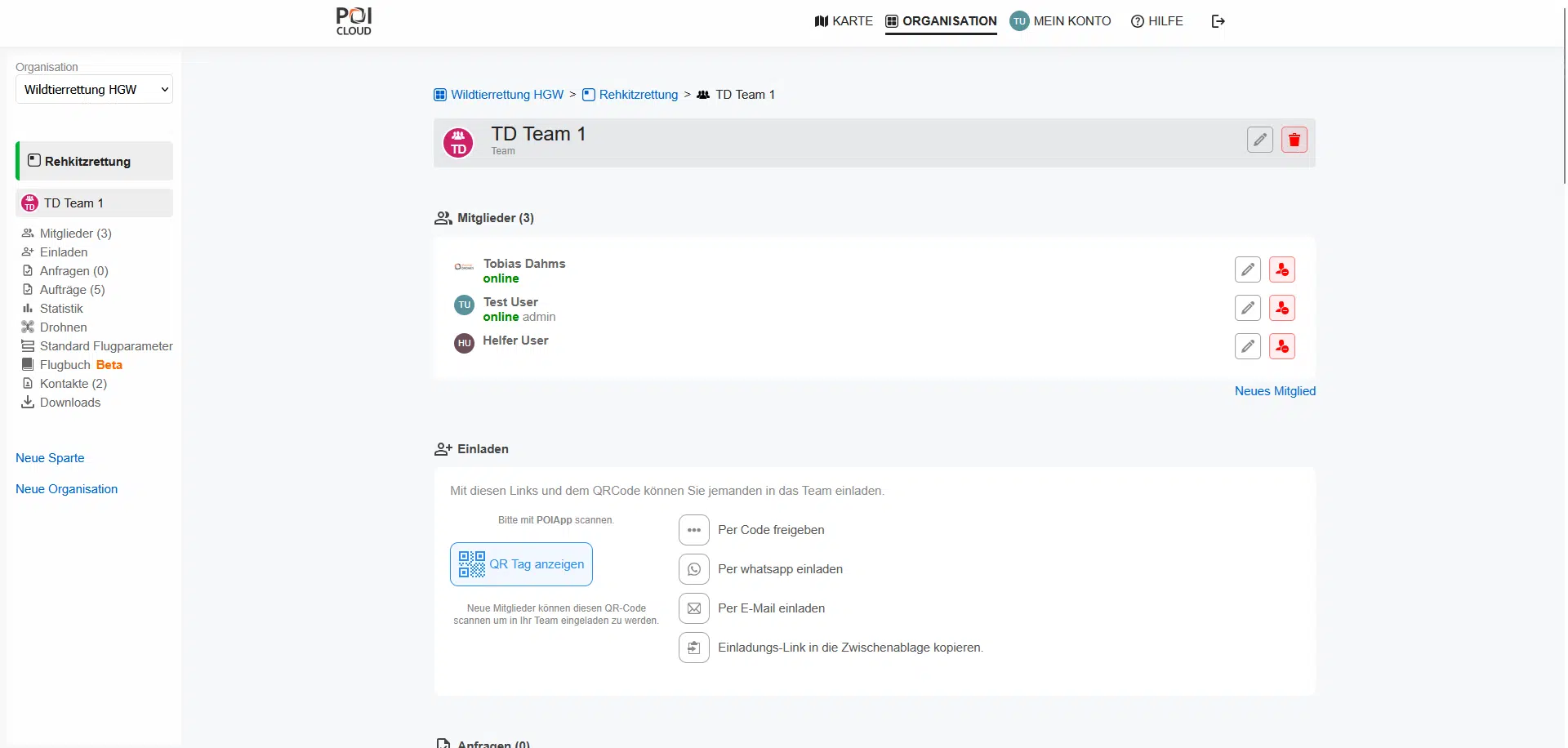
Hier findet die Verwaltung des jeweiligen Teams statt. Es gibt eine Übersicht über bestehende Mitglieder, neue Mitglieder können hinzugefügt werden und es erscheinen alle vom Team bearbeiteten Aufträge mit entsprechender Statistik.
Hinzufügen neuer Mitglieder
Zum Hinzufügen neuer Mitglieder zu einem bestehenden Team stehen diverse Optionen zur Verfügung:
Mit einem Klick auf Neues Mitglied kann ein Mitglied über die zugehörige E-Mail-Adresse, die bei der Anmeldung in der POIApp genutzt wurde, hinzugefügt werden. Darüber hinaus besteht die Möglichkeit, das jeweilige Mitglied mit Admin-Rechten auszustatten. Team-Administratoren sind in der Lage, Änderungen am Team und den Aufträgen vorzunehmen.

Weitere Optionen
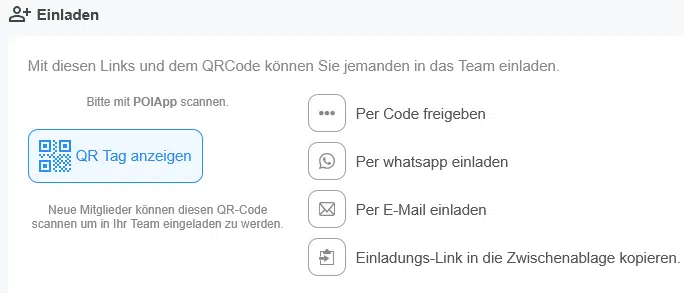
- QR-Tag anzeigen: Für jedes Team wird ein individueller QR-Code erstellt, der von Nutzern mit der POIApp eingescannt werden kann. Nach erfolgreichem Scan erfolgt der Teambeitritt.
- Per Code freigeben: Jedes Team erhält bei Erstellung eine ID und einen zugehörigen Beitritts-Code. Nach Anklicken der Schaltfäche werden ID und Code angezeigt und können zum Beitreten eingetragen werden.
- Per WhatsApp einladen: Hierüber kann ein Einladungslink über WhatsApp geteilt werden. Neue Nutzer können über diesen dem Team beitreten.
- Per E-Mail einladen: Hierüber wird der Einladungslink mit einem bestehenden E-Mail-Anbieter verschickt.
- Einladungs-Link in die Zwischenablage kopieren: Ermöglicht das Teilen des Links in andere Messenger-Anwendungen oder beispielsweise die Einbettung in eine Website.
Dieselben Optionen bestehen auch in der Karten-Ansicht (1). Hier können durch einen Klick auf das Team-Symbol (2) die aktuell bestehenden Organisationen und die zugehörigen Teams ausgewählt werden. Über den Button Teammitglieder hinzufügen (3) erscheinen alle oben genannten Optionen zur Einladung neuer Mitglieder. Um den QR-Codes des Teams zu scannen oder per ID und Code beitzutreten, muss der Button Team beitreten (4) angeklickt werden.
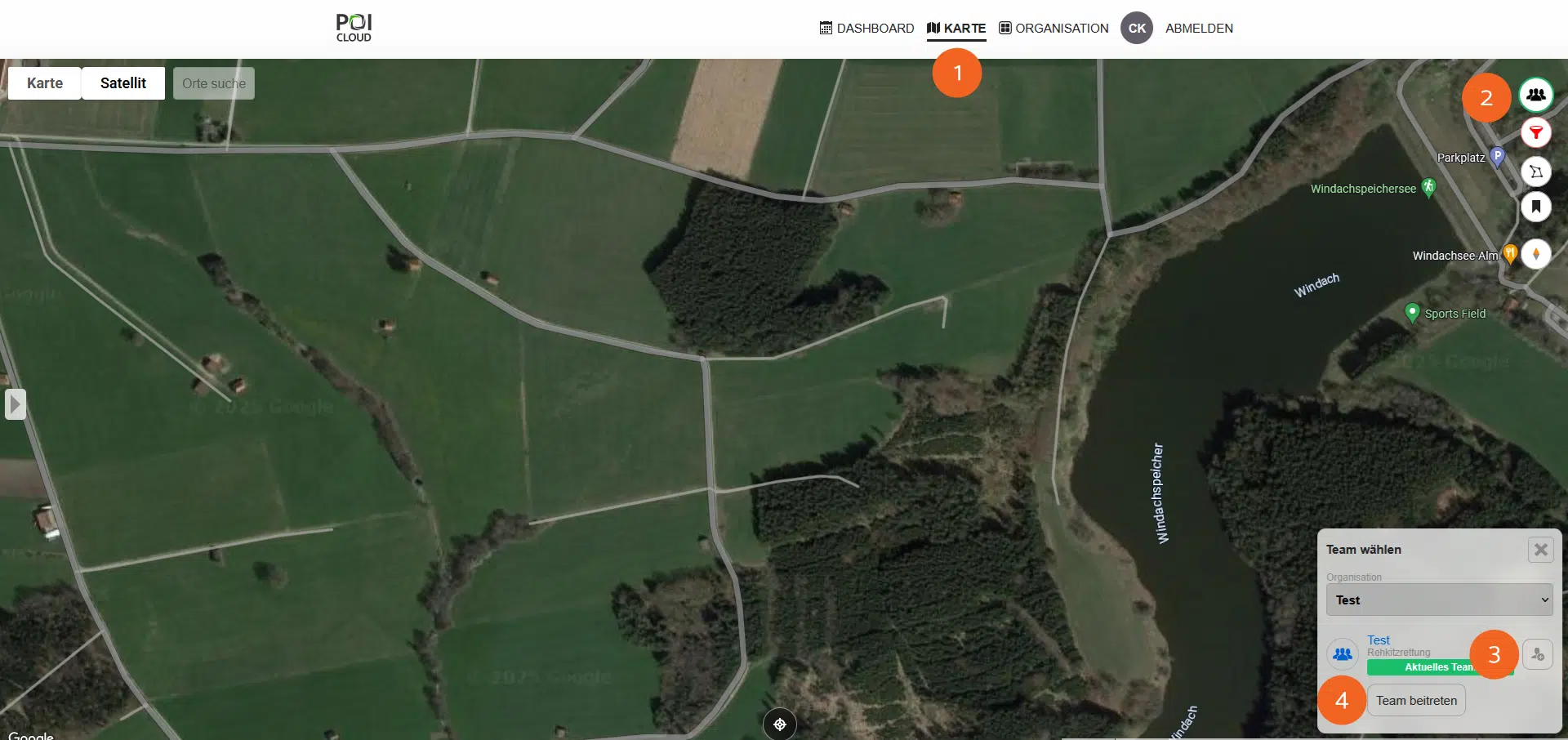
Mitglieder einladen
Verwaltung der Felder
Anfragen, Aufträge und Statistik
Aufträge und Anfragen erfassen
Feldanmeldung für Landwirte & Jäger
Anfragen
Unter dem Abschnitt Anfragen erscheinen aktive Anfragen zu Aufträgen oder Befliegungen. Wichtige Daten wie etwa das Befliegungsdatum, der Flächeneigentümer oder aber die Größe der zu befliegenden Fläche werden hier ebenfalls mit aufgeführt.

Feldanmeldung
Um eine Anfrage zu generieren, besteht die Möglichkeit, einen dauerhaften Link zu hinterlegen, über den externe Personen ihre Felder einzeichnen und Auftragsanfragen erstellen können.
Dazu ist lediglich ein Klick auf die Schaltfläche unterhalb der Kontaktansicht nötig, und der Link wird in die Zwischenablage kopiert. Somit lässt er sich beispielsweise auf einer Vereinswebsite oder innerhalb eines Dokuments einbetten oder ganz einfach über einen Messenger-Service oder per Mail verschicken.

Registrierung & Zugang
- Öffne die Feldanmeldung über den bereitgestellten Link
- Nutze bevorzugt: Google Chrome oder Microsoft Edge
- Gib deine persönlichen Daten ein und registriere dich
- Wichtig: Nach der Anmeldung erhältst du einen persönlichen Link per E-Mail, über den zukünftig Flächen und Anmeldungen verwaltet werden können
Wichtig: – Speichere diesen Link als Favorit – Kein Passwort notwendig – Falls verloren → einfach erneut von deinem Verein/Ansprechpartner für die Wildtierrettung anfordern
Falls bereits Felder existieren, bekommst du ggf. einen vorgefüllten Zugang von deinem Verein/Ansprechpartner für die Wildtierrettung.
Nach der Registrierung hast du Zugang zu einer Kartenanwendung in der du deine Flächen einzeichnen und verwalten kannst und in der du Anfragen für Mahdtermine/Absuchen der Flächen stellen kannst.
Felder einzeichnen
So legst du ein Feld an:
- Öffne deinen persönlichen Link
- Wähle das Polygon-Tool rechts
- Zeichne dein Feld:
- Punkte setzen durch Klick
- Punkte verschieben oder löschen
- Neue Punkte zwischen bestehenden setzen (ziehen)
- Feld sinnvoll benennen
- z. B. „Wiese am Moor“
- Hinweise zu Gefahren oder Besonderheiten ergänzen
- Markiere die Zufahrt (S) -> spart Zeit bei der Einsatzplanung
- Klicke auf Speichern
Weitere Felder:
→ einfach wiederholen
→ die Feldliste kann über das Menü links geöffnet werden
Mähtermin anfragen
So erstellst du eine Anfrage:
-
Feld auswählen
- Direkt auf der Karte
- oder über die Feldliste auf der linken Seite (Suche möglich)
-
Klicke auf Neue Anfrage
- Gib an:
- Datum
- Uhrzeit
- optional: Kommentar
- Klicke auf Speichern
Aktuell möglich: Mähtermine am Vormittag
[TEXT] nur vormittags? noch klären!
Was passiert nach der Anfrage?
Die Wildtierrettung plant den Einsatz und gibt dir dann Rückmeldung ob deine Anfrage bearbeitet werden kann.
Status der Anfrage:
Anfrage → Anfrage wurde erstellt
Auftrag → Anfrage wurde bestätigt und Einsatz findet statt
Abgelehnt → wir melden uns persönlich
Abgeschlossen → Einsatz erfolgreich durchgeführt
Du erhältst eine Rückmeldung per E-Mail oder Telefon → spätestens am Abend vor deinem Termin
Unterstützung
Falls etwas nicht funktioniert oder du deinen Zugang brauchst: einfach beim Team melden – wir helfen dir schnell weiter
Aufträge
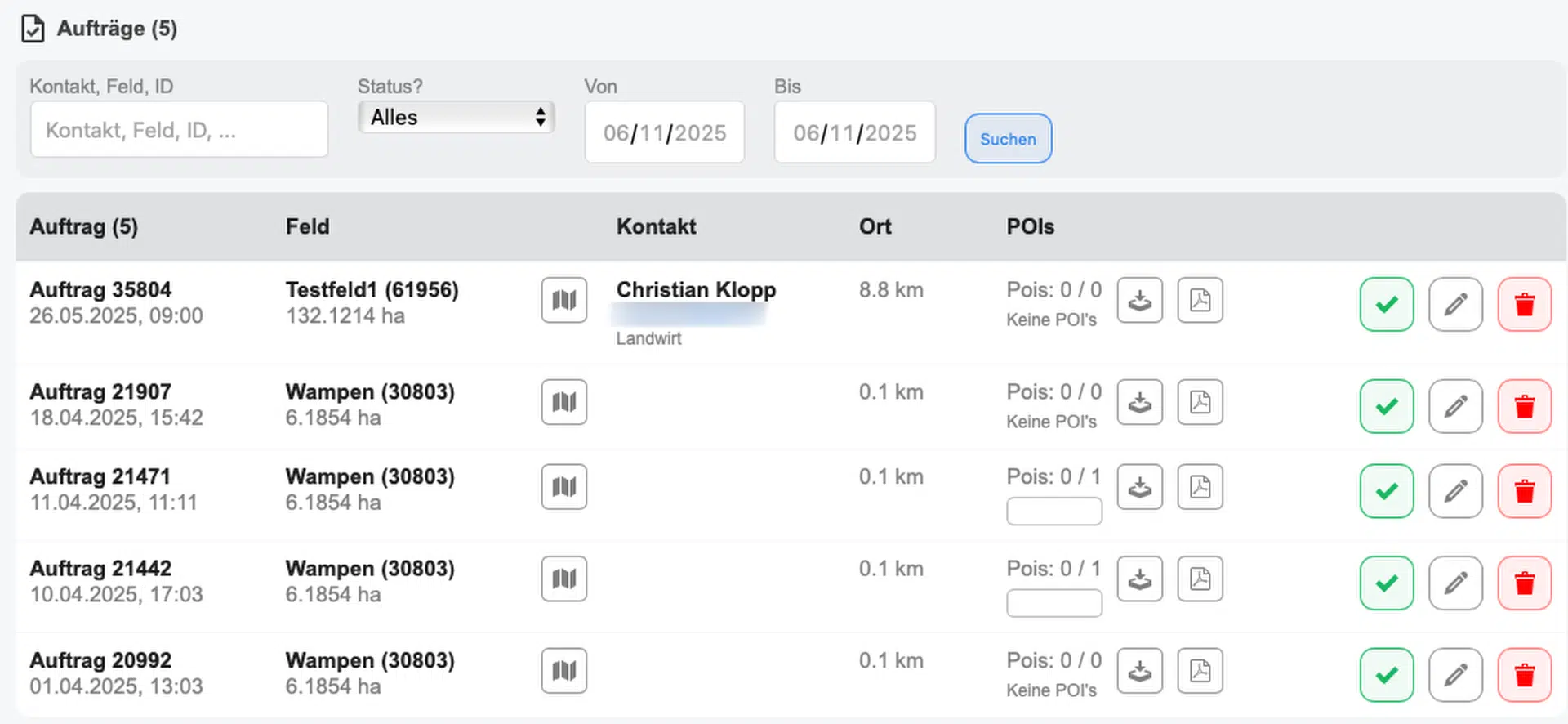
In dieser Ansicht sind alle aktiven und inaktiven Aufträge aufgelistet. Diese lassen sich ganz einfach mit dem Auftragsfilter nach Status und Auftragsdatum sortieren. Über das Suchfeld ist eine direkte Suche von Aufträgen, beispielsweise mit derselben Kontaktperson, möglich.
-
Auftrag: Jeder Auftrag erhält eine zugehörige Auftragsnummer. Diese wird automatisch vergeben, sobald ein zuvor eingezeichnetes Feld als aktiver Auftrag markiert wird. Mehr dazu unter Punkt 5.
-
Feld: Die Felder mit Bezeichnung und Größe erscheinen neben dem jeweiligen Auftrag. Über das Kartensymbol gelangt man direkt in die Kartenansicht und kann eine Suchmission auf der entsprechenden Fläche starten.
-
Kontakt: Hier erscheinen hinterlegte Kontaktdaten. Diese können beispielsweise vom Eigentümer der zu befliegenden Fläche, vom Jagdpächter oder sonstigen Ansprechpartnern für den jeweiligen Auftrag stammen.
-
Ort: Der Ort, in welchem sich die zum Auftrag gehörige Fläche befindet sowie die Entfernung zu diesem, ausgehend vom aktuellen Standort, werden hier aufgeführt.
-
POIs (Points of Interest): Hier erscheint eine Übersicht zu allen auf der Fläche markierten POIs. Ist ein Kästchen für ein POI grün ausgefüllt, wurde der Fund bereits bestätigt. Ist das Kästchen grau, handelt es sich um ein sonstiges Objekt, das nicht den gewünschten Parametern entspricht (z.B. Steine, Erdhügel, etc.). Kästchen ohne Füllung weisen auf POIs hin, die bisher noch nicht abgesucht wurden.
Über das Download-Symbol lassen sich die POIs herunterladen und in andere Programme oder auf GPS-Geräte importieren. Mit einem Klick auf das PDF-Symbol wird ein Dokument mit einer Zusammenfassung zum jeweiligen Auftrag erstellt. Alle auf der Fläche markierten POIs sind hier ebenfalls aufgelistet. Soll der Auftrag reaktiviert werden, kann dies mit einem Klick auf den Haken neben dem Auftrag vorgenommen werden.
[TEXT] muss noch ergänzt werden