Bedienung
POIs setzen und übertragen
Beispiel Mavic 3T
Um mit der DJI Mavic 3T POIs zu setzen und diese anschließend über die Cloudanbindung an POIApp und POICloud zu schicken, sollte man zunächst eine zu befliegende Fläche mit Flugplan erstellen. Wie das geht, erfährt man in der Dokumentation zur POICloud. In der DJI Pilot2-App lässt sich unter Flugroute (1) der Reiter Cloud (2) auswählen. Hier erscheinen alle in der Cloud angelegten Felder mitsamt voreingestellten Flugparametern. Die gewünschte Fläche wird nun mit einem Klick ausgewählt und geladen (3). Wird ein Objekt mit Wärmesignatur während des Fluges identifiziert, kann die Drohne zunächst angehalten werden. Anschließend erfolgt ein Wechsel in die Ansicht der Zoom-Optik (4) und die Drohne wird so zentral wie möglich über dem gefundenen Objekt platziert.
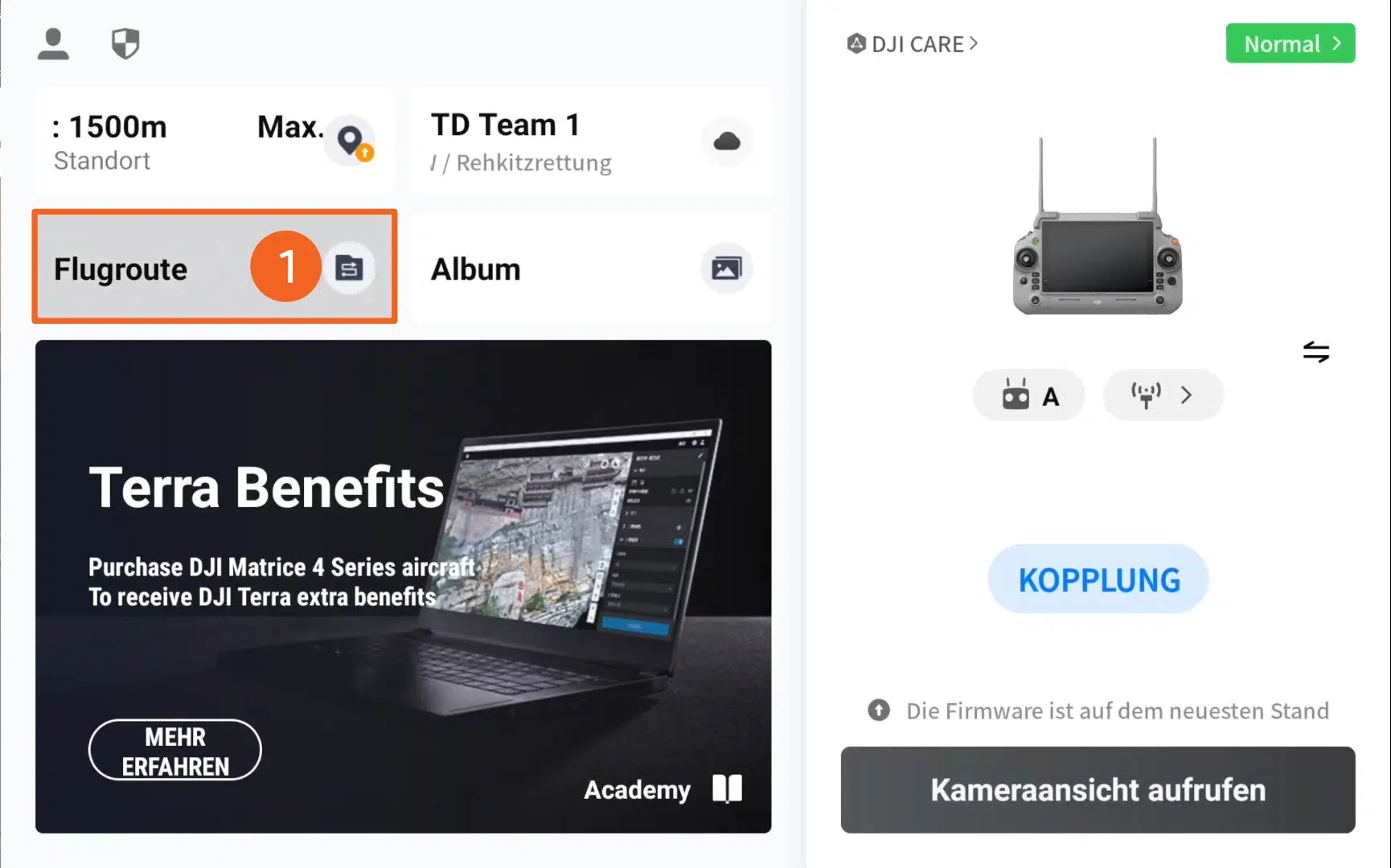
Schaltfläche “Flugroute” (1) wählen
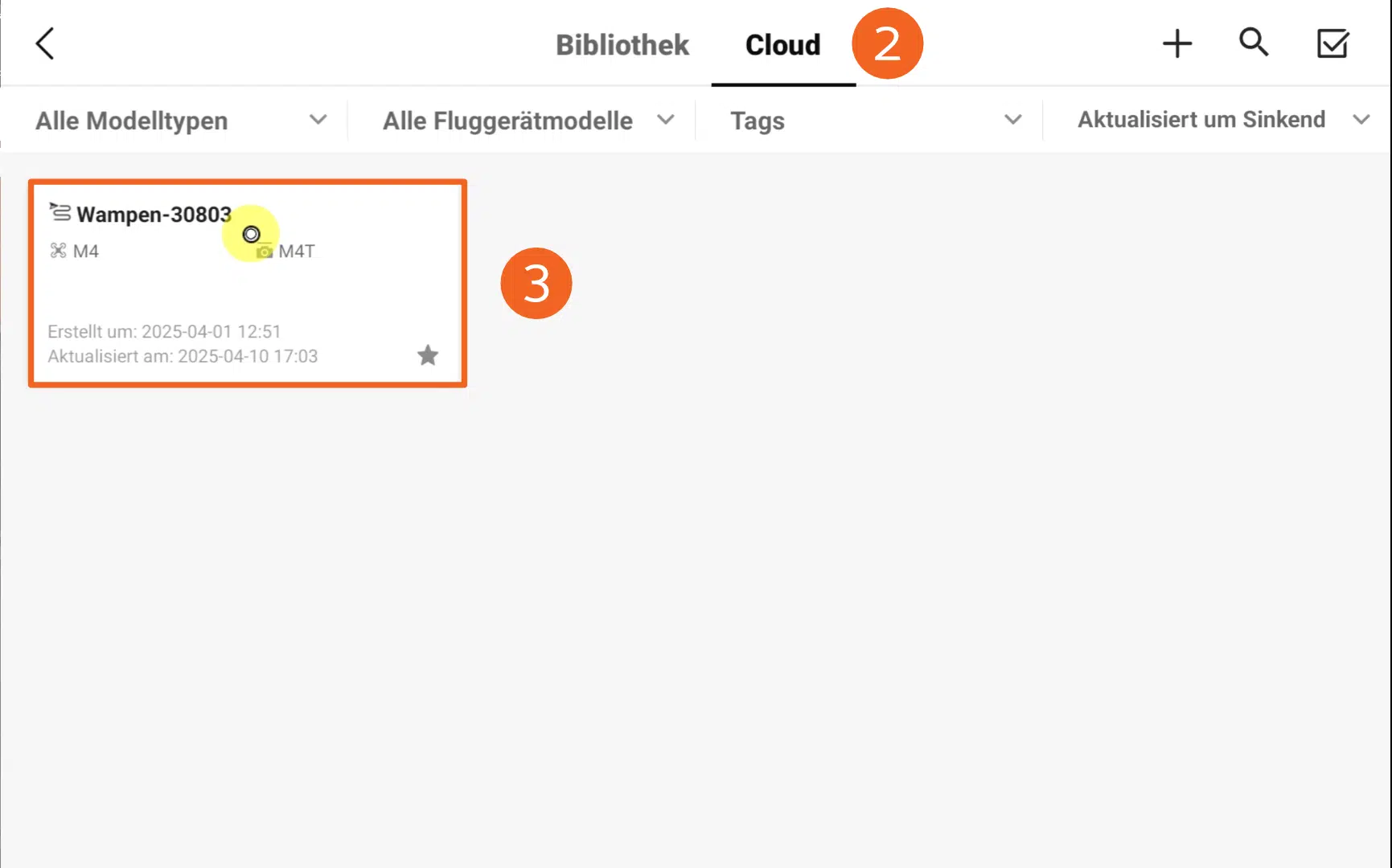
Reiter “Cloud” (2) wählen und Flugroute laden (3)
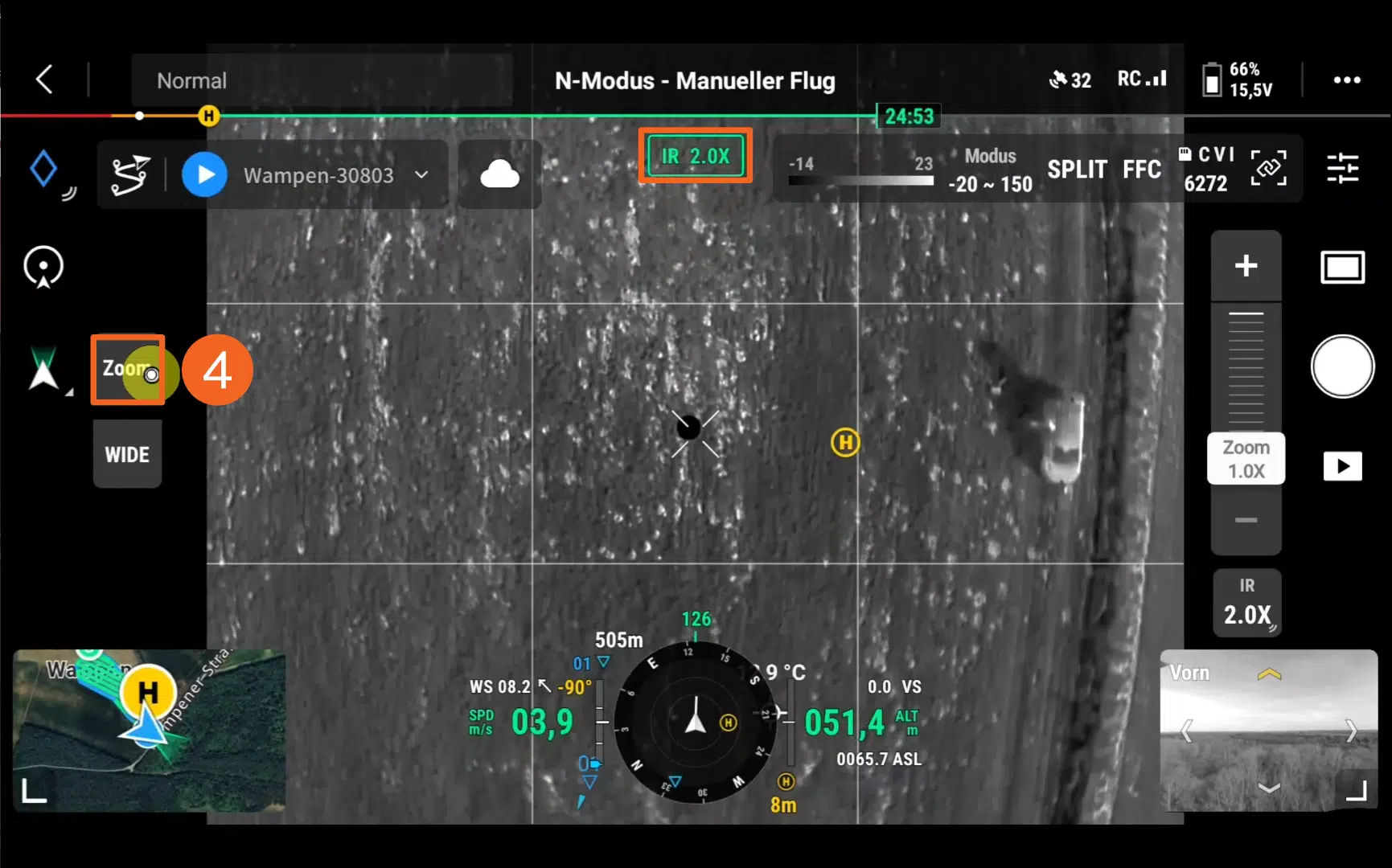
Wechsel in die “Zoom” Ansicht (4)
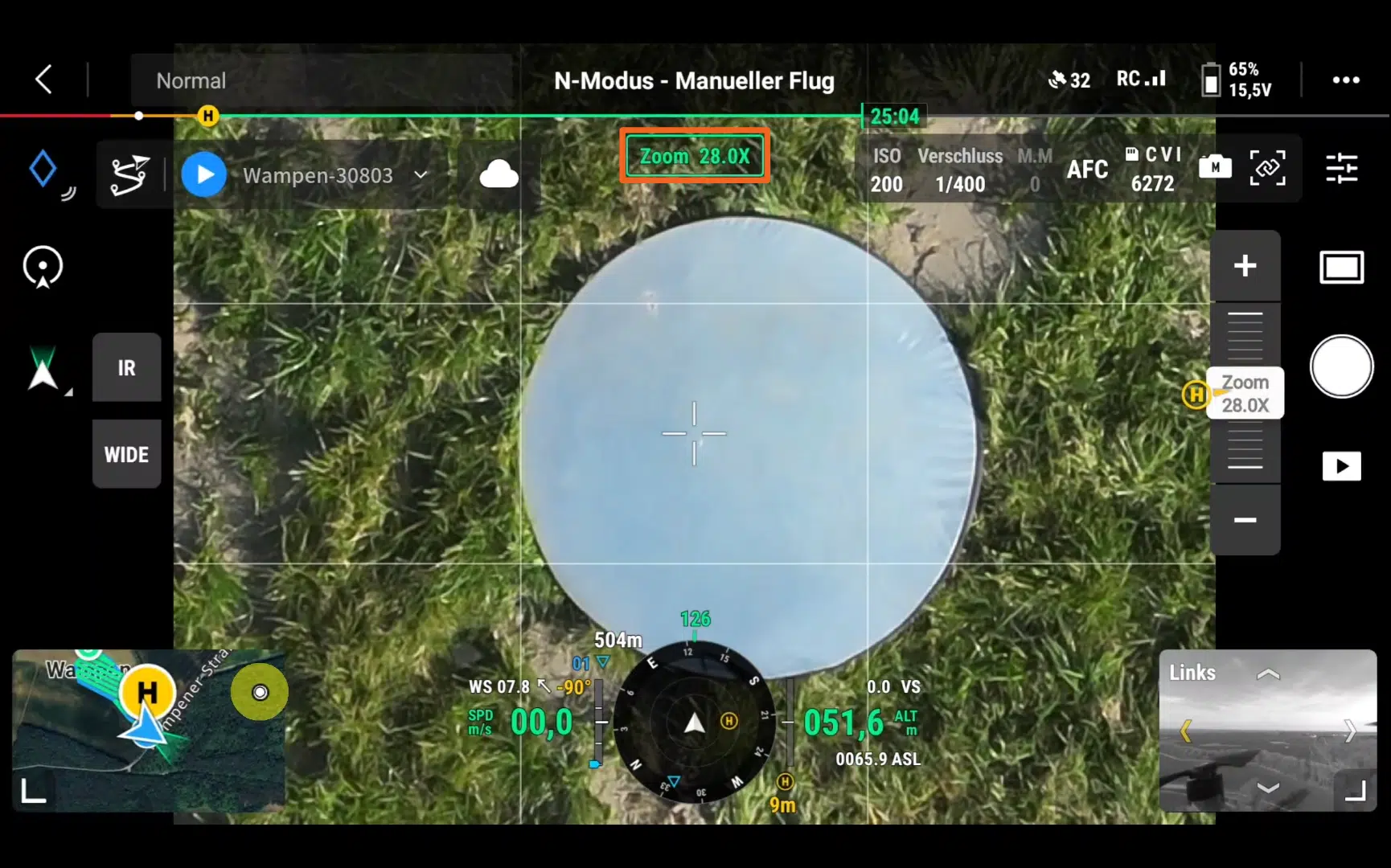
Ansicht zentrieren
Anschließend erfolgt ein Wechsel in die Karten-Ansicht. Hier lässt sich nun mit einem Klick auf das Standort-Symbol (5) und der Auswahl des Pfeil-Symbols (6) die Karte an der aktuellen Drohnenposition zentrieren. Das sorgt für eine bestmögliche Standortgenauigkeit beim Setzen eines POIs. Hierzu erfolgt nun lediglich die Auswahl des Rauten-Symbols (7), um eine Markierung an der aktuellen Drohnenposition zu setzen. Diese lässt sich anschließend mit Auswahl des Stift-Buttons (8) bearbeiten. So lässt sich beispielsweise die Farbe des POIs anpassen oder ein individueller Name vergeben.
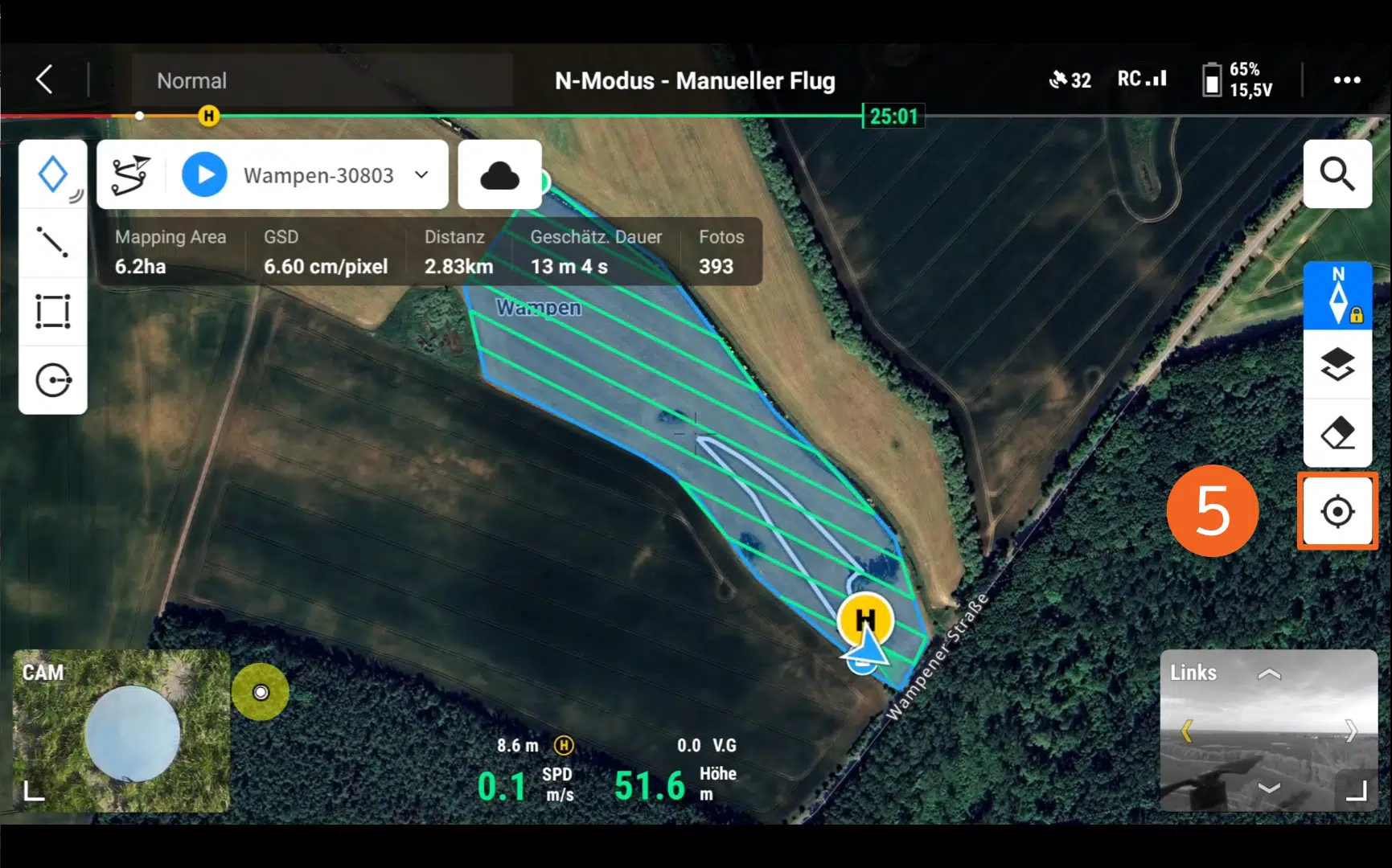
In der Karten-Ansicht das Standort-Symbol (5) wählen.
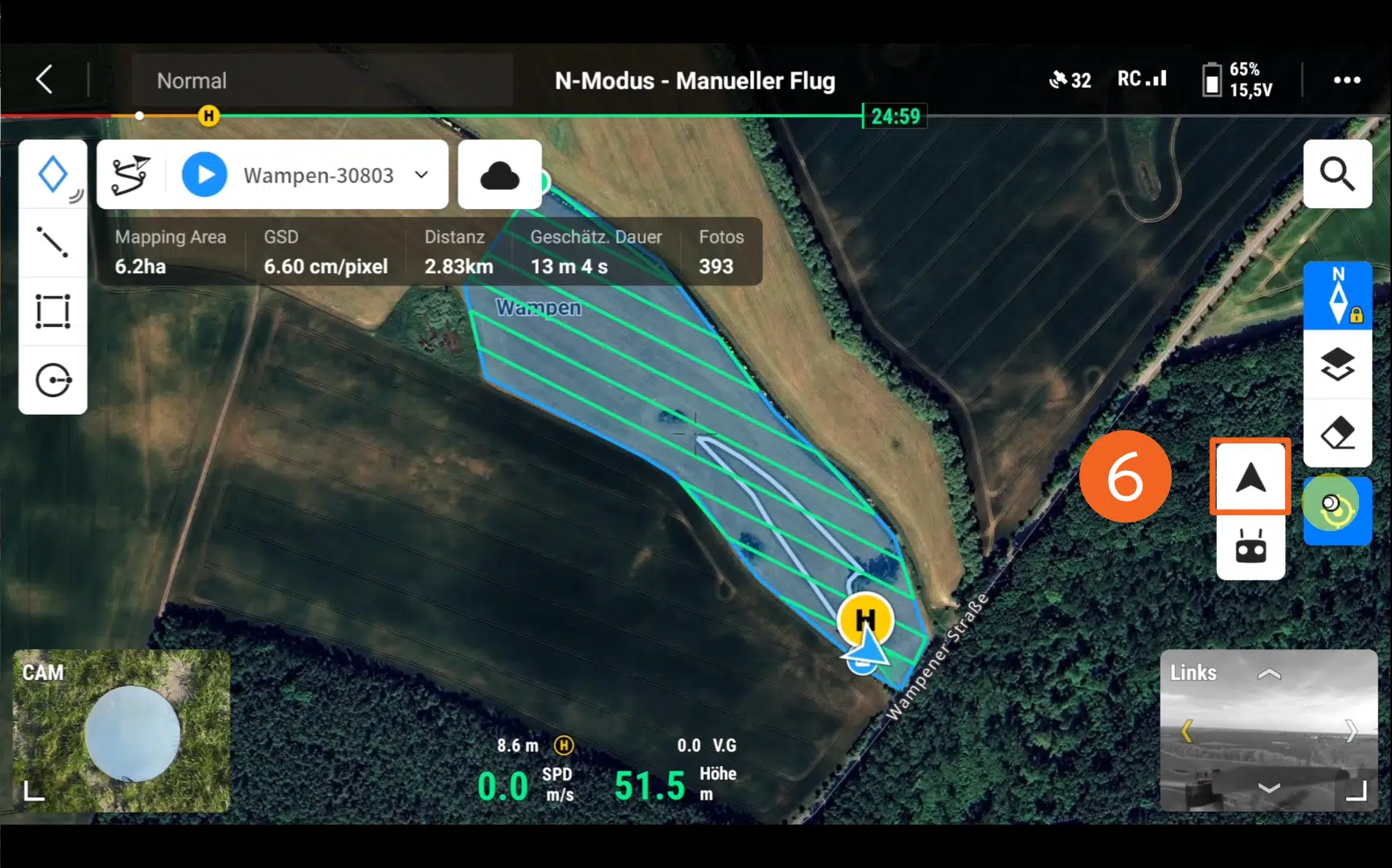
Mit dem Pfeil-Symbol (6) die Karte auf die Position des Fluggerätes zentrieren.
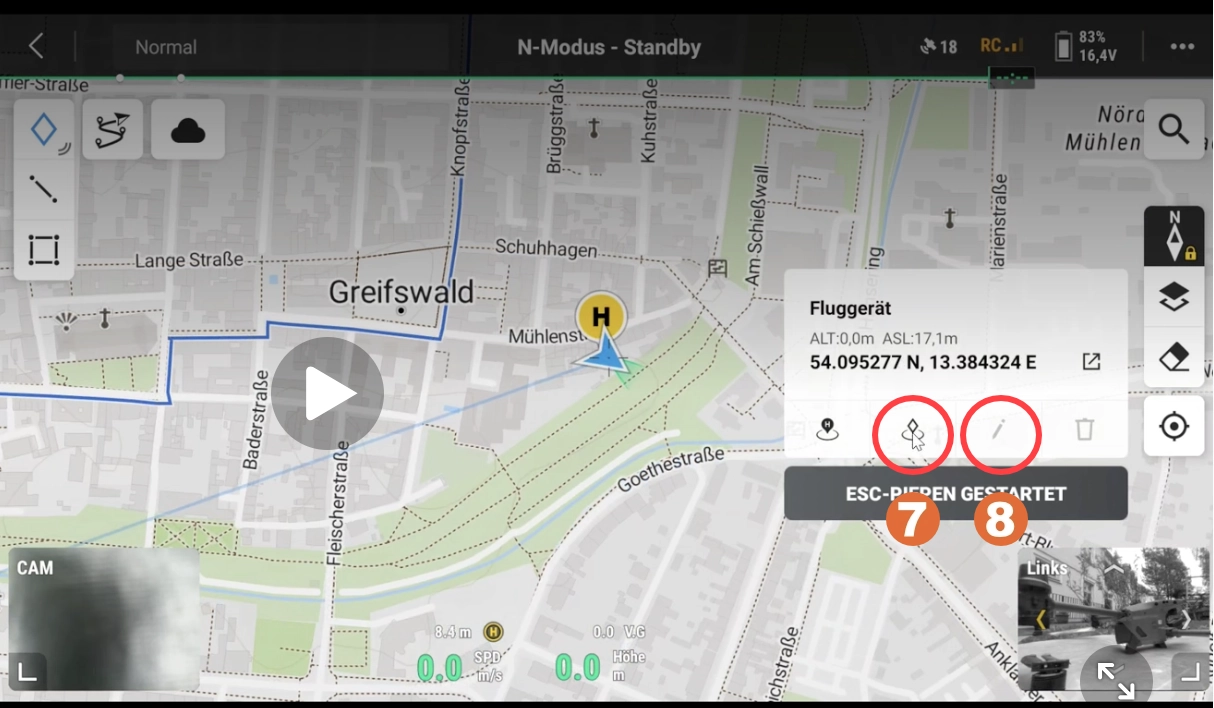
Mit dem Rauten-Symbol (7) einen POI auf die aktuelle Drohnenposition setzen. Mit dem Stift-Symbol (8) Namen oder Farbe ändern.
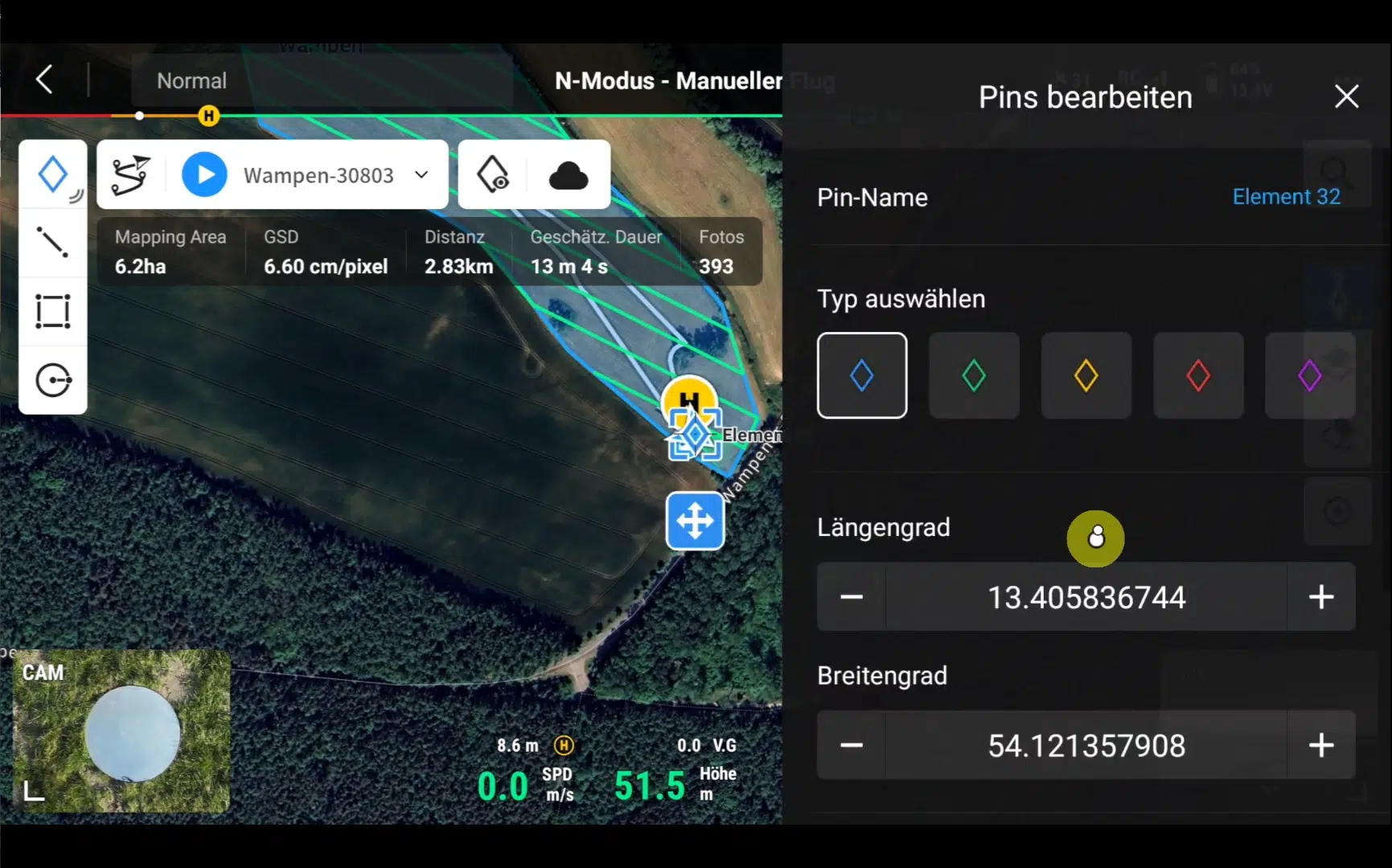
Bei Bedarf Namen und Farbe des POIs ändern.
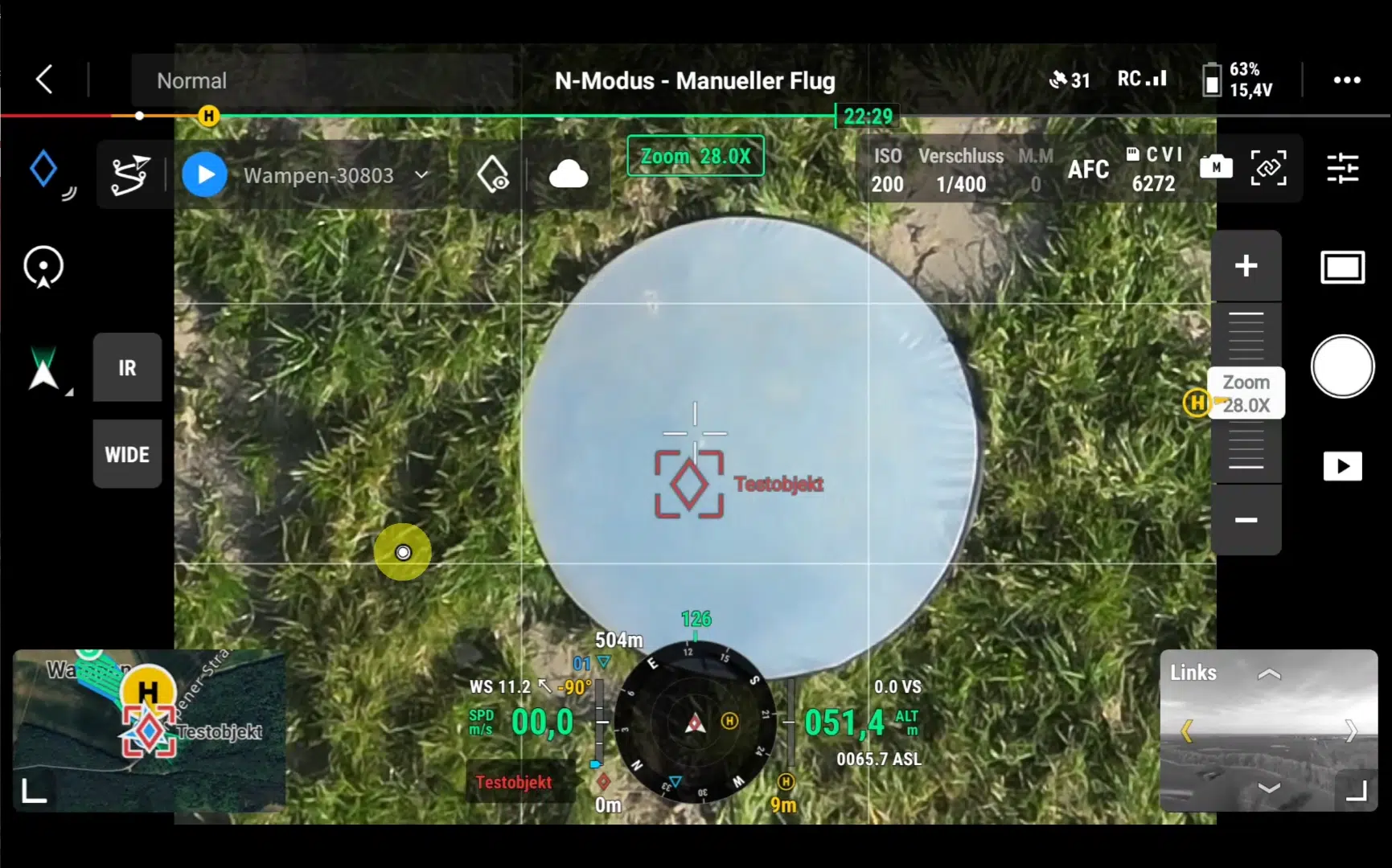
In der Kamera-Ansicht wird der POI angezeigt
Alle gesetzen POIs erscheinen dank der Cloud-Anbindung in Echtzeit in der POICloud bzw. in der POIApp auf dem Smartphone und lassen sich mit der integrierten Navigationsfunktion direkt ansteuern. Auch in der Kamera-Ansicht der Drohne erscheinen die gesetzten POIs direkt im Bild über dem jeweiligen Objekt.
Beispiel Matrice 4T(D)
Die Schritte zum Setzen von POIs mit der Matrice 4T(D) ähneln denen der Mavic 3T. Allerdings entfällt dank des verbauten Laserdistanzmessers zum Beispiel die Notwendigkeit, die Drohne direkt über dem gefundenen Objekt zu positionieren.
Die Drohne lässt sich, ebenfalls dank des Lasers, mit einem einfach Doppelklick auf ein Objekt, das markiert werden soll, ausrichten. Hier erfolgt die Markierung mit einem Klick auf das blaue Rauten-Symbol (1). Dank der zusätzlichen Tasten der neuen RC Plus 2-Fernbedienung lässt sich diese Funktion ganz einfach auf eine eigene Taste legen und wird mit einem einzigen Tastendruck ausgeführt. Auch hier erscheinen gesetzte POIs direkt in der Karten- und Kameraansicht der Drohne, sowie in Echtzeit in der POICloud bzw. POIApp. Auch hier ist das Bearbeiten des POIs mit Auswahl des Stift-Symbols (2) möglich, sodass Eigenschaften wie Name oder POI-Farbe individuell eingestellt werden können.
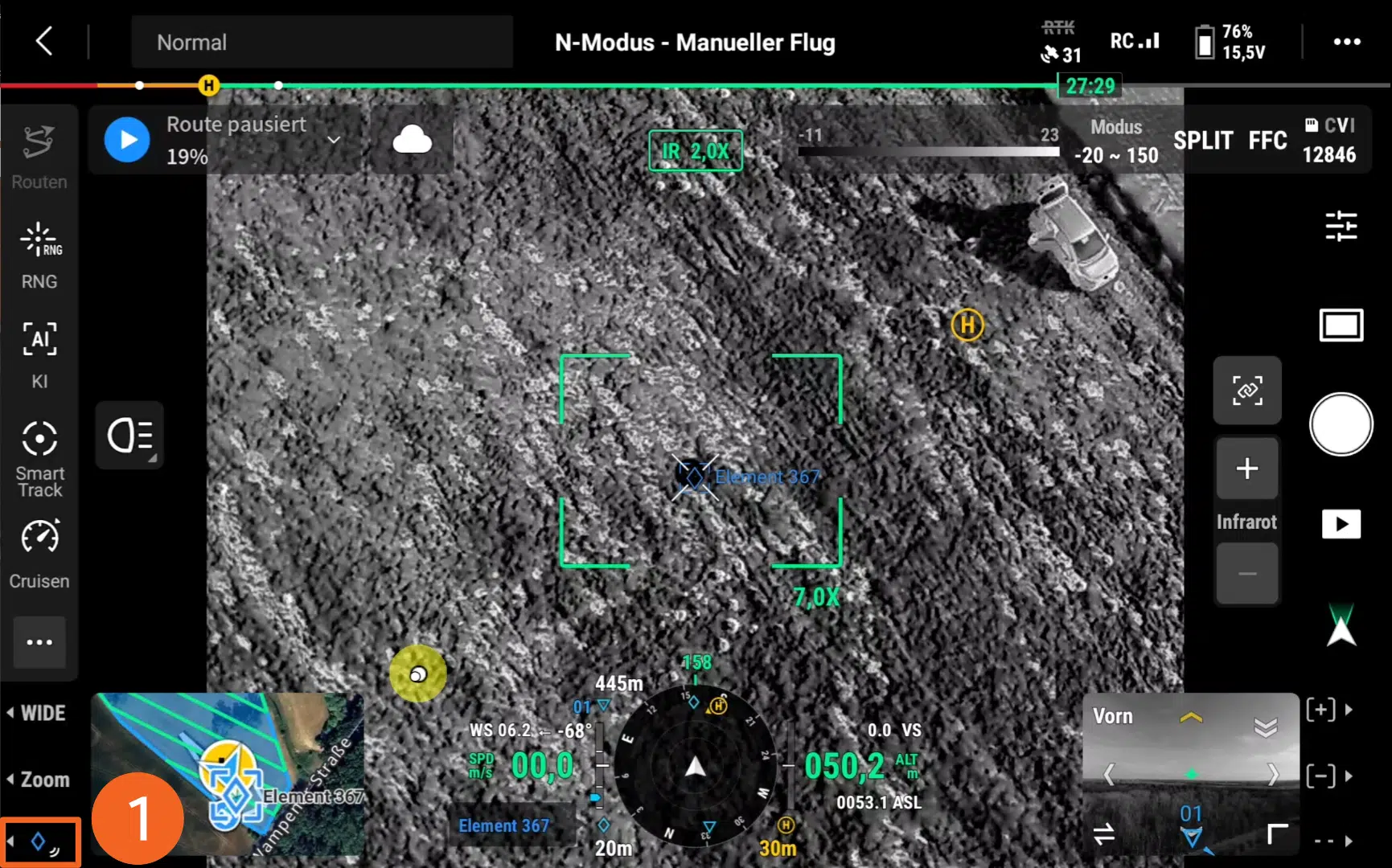
Rauten-Symbol (1) wählen um einen POI zu setzen.
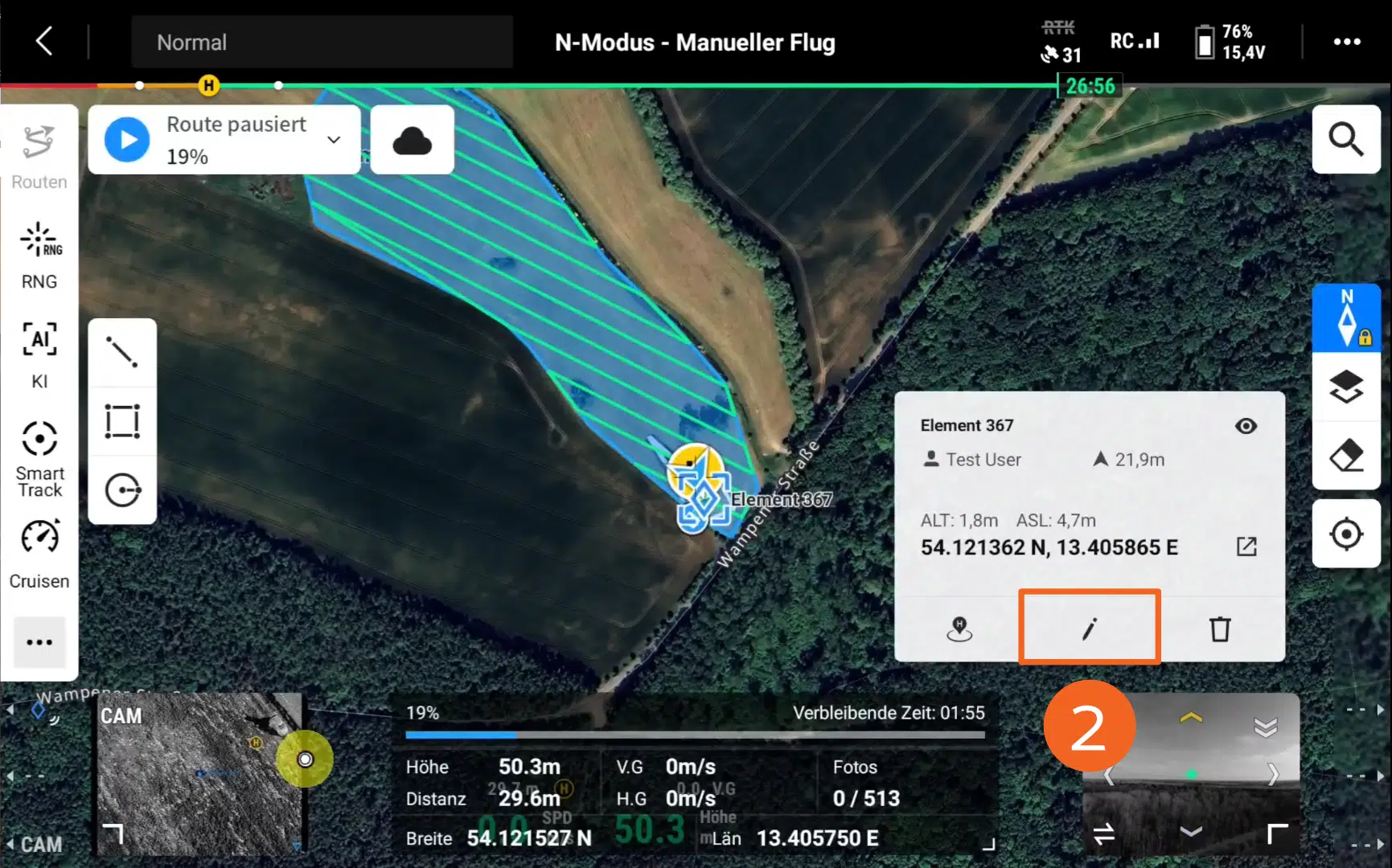
Mit dem Stift-Symbol (2) kann der POI bearbeitet werden.
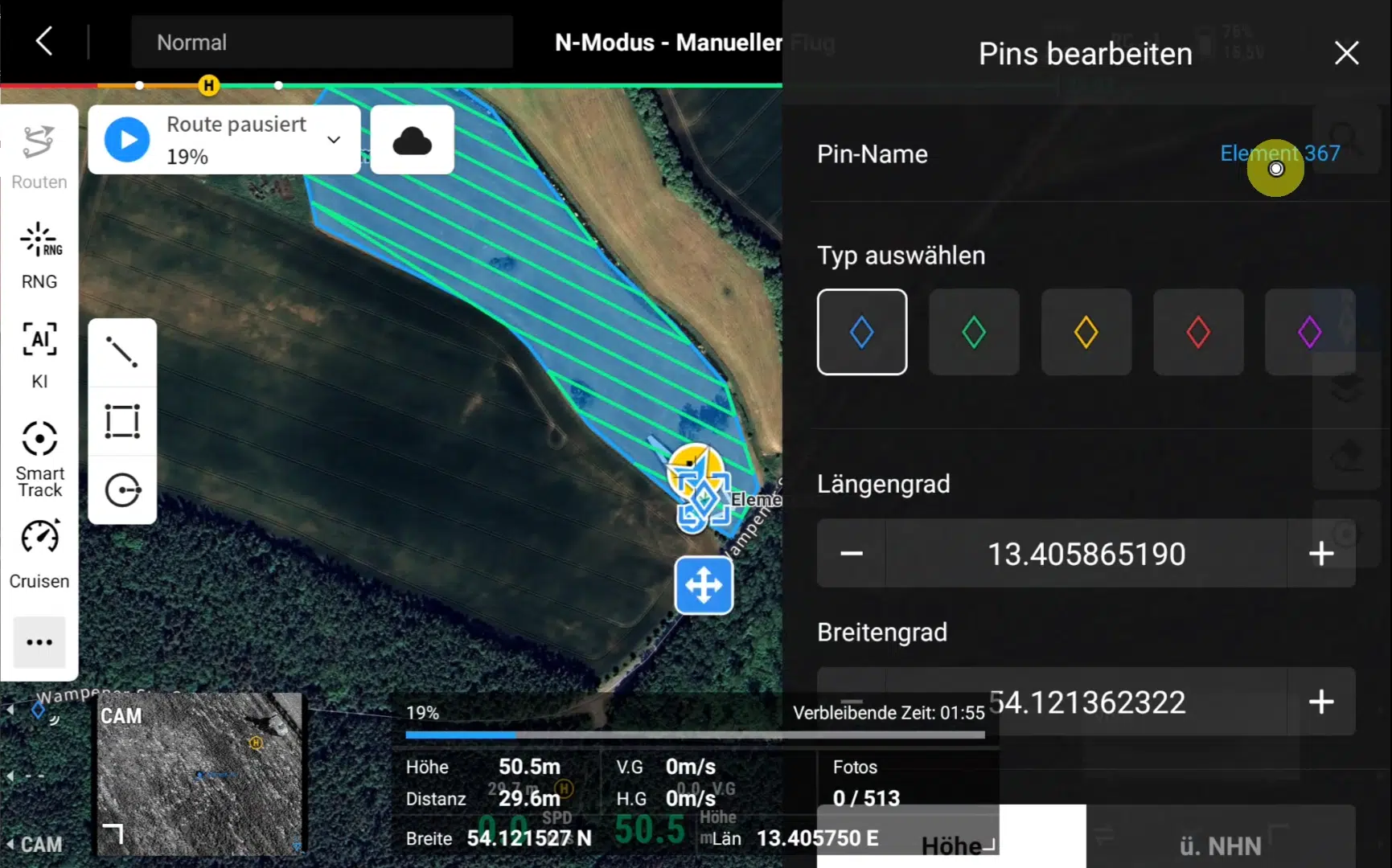
Bei Bedarf Namen und Farbe des POIs ändern.