Bedienung
Anlegen von POIs
Der Fokus der App liegt auf der Anwendung im Feld, insbesondere der Navigationsfunktion.
Anlegen mit POIConnect/EasyPOI
- Markierungen können direkt über die Drohnenfernbedienung (z. B. C1-Taste am DJI-Smartcontroller) gesetzt werden.
- Die Kamera sollte im 90°-Winkel nach unten zeigen.
- Mit Laser-Distanzmesser ist eine zentimetergenaue Markierung möglich.
- Markierungen erscheinen in Echtzeit in der POIApp auf dem Feld, das aktuell mit einem Auftrag versehen ist und beflogen wird.
weitere Infos zu POIConnect und dem Erstellen von POIs auf dem Controller
Anlegen mit POIStudio
Zur detaillierten Anleitung zur Einrichtung und Nutzung von POIStudio, bitte folgenden Link anklicken: POIStudio Dokumentation
- POIStudio ist eine leistungsstarke Anwendung zur Bildoptimierung und Auswertung von Wärmebildern mittels Georeferenzierung.
- Flächen werden erst vollständig mit der Drohne abgeflogen.
- Auswertung von Wärmebildern nach der Befliegung per Georeferenzierung.
- Identifizierte Punkte werden in POIStudio markiert und lassen sich per Cloud-Service in die POIApp übertragen.
- Zeitersparnis durch Parallelisierung von Befliegung, Auswertung und Bergung.
Anlegen mit der POIApp
[TEXT] muss noch angepasst werden - Zuordnung zum Auftrag unklar - Auftrag muss aktiviert sein!
POIs können auch direkt in der App-Oberfläche erstellt und verwaltet werden:
- Innerhalb der Kartenansicht der POIApp.
- Feld mit aktivem Auftrag muss ausgewählt sein.
- Lange auf die gewünschte Stelle drücken, bis sich das Menü öffnet.
Hier dann “Neuen POI setzen” auswählen, Namen vergeben und auf “Speichern” klicken.
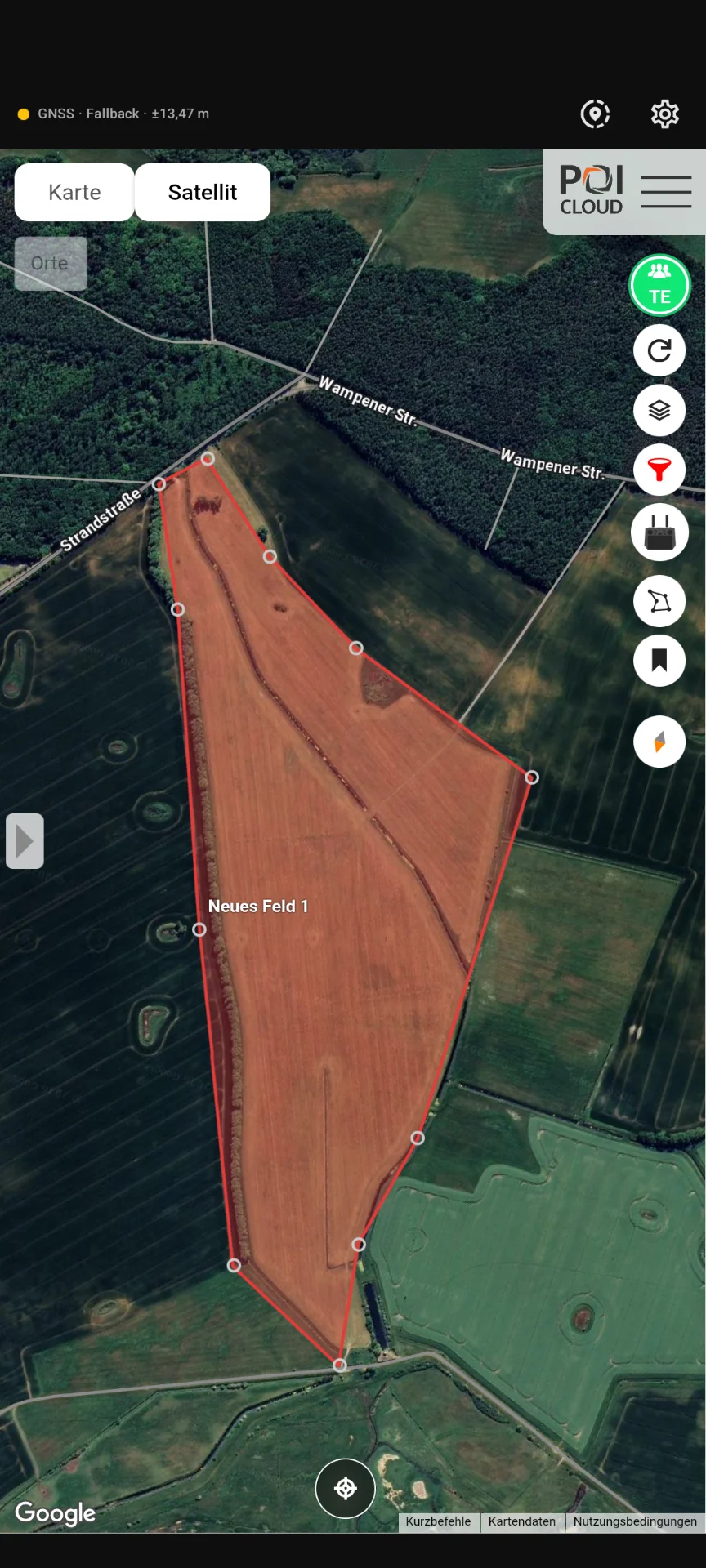
Feld mit aktivem Auftrag auswählen
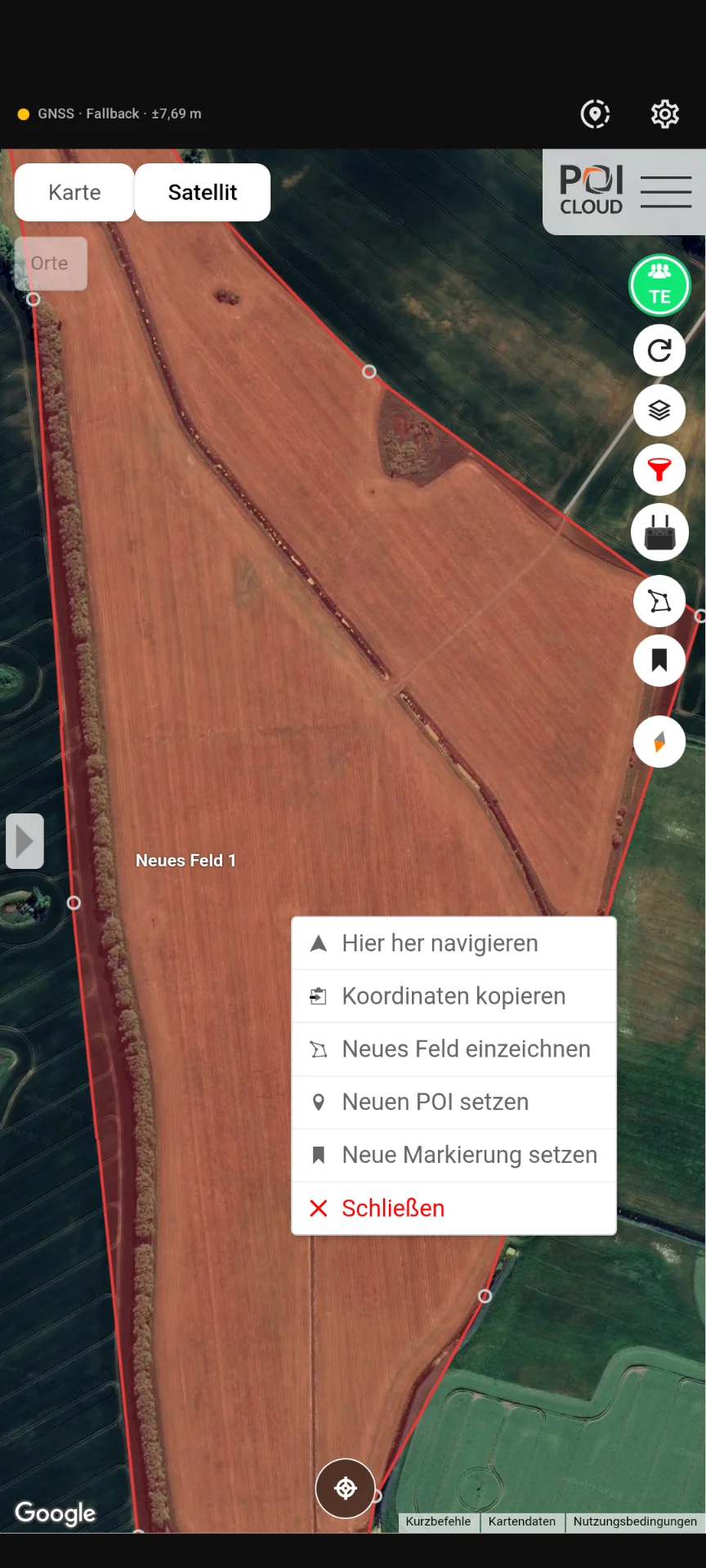
Auf die gewünschte Stelle drücken, bis sich das Menü öffnet
Hier dann “Neuen POI setzen” auswählen
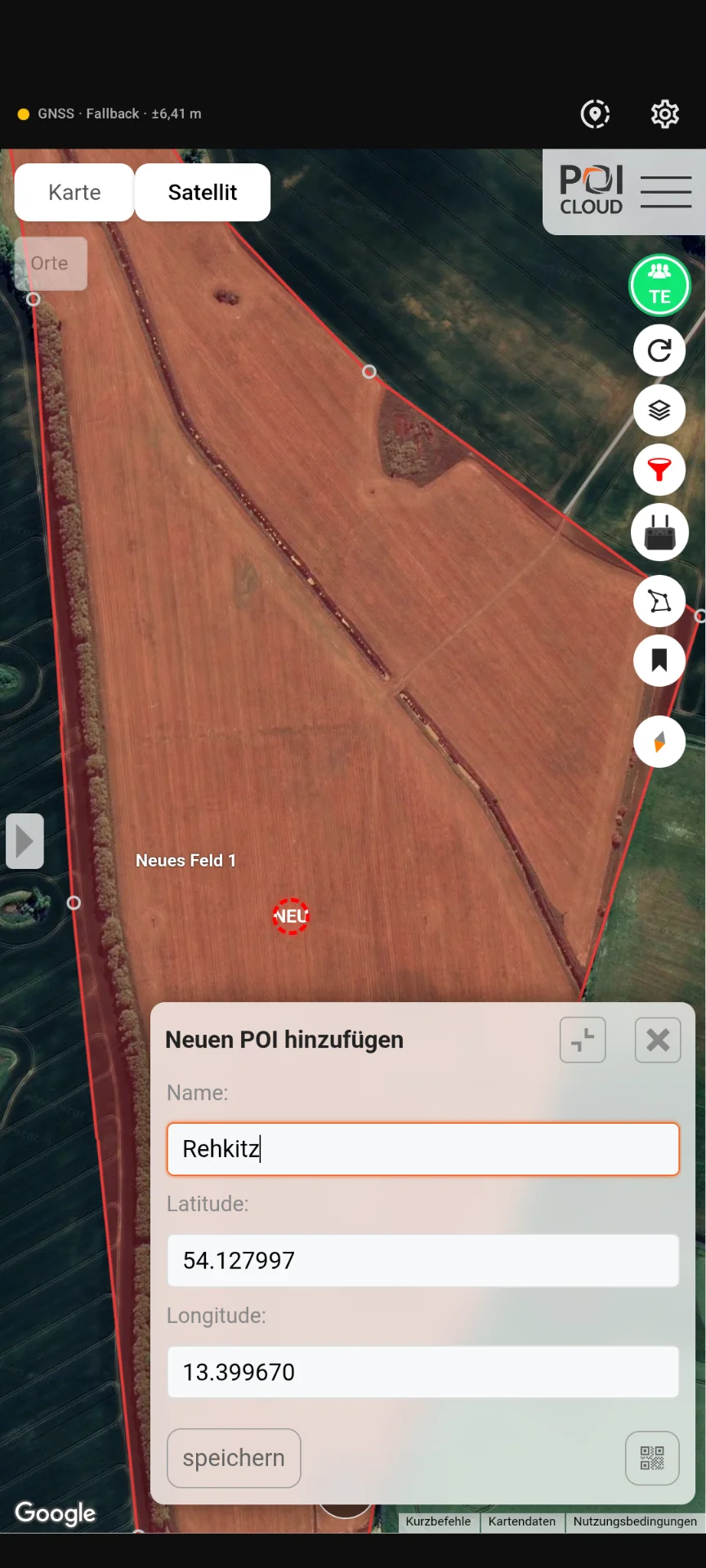
Namen vergeben und auf “Speichern” klicken.
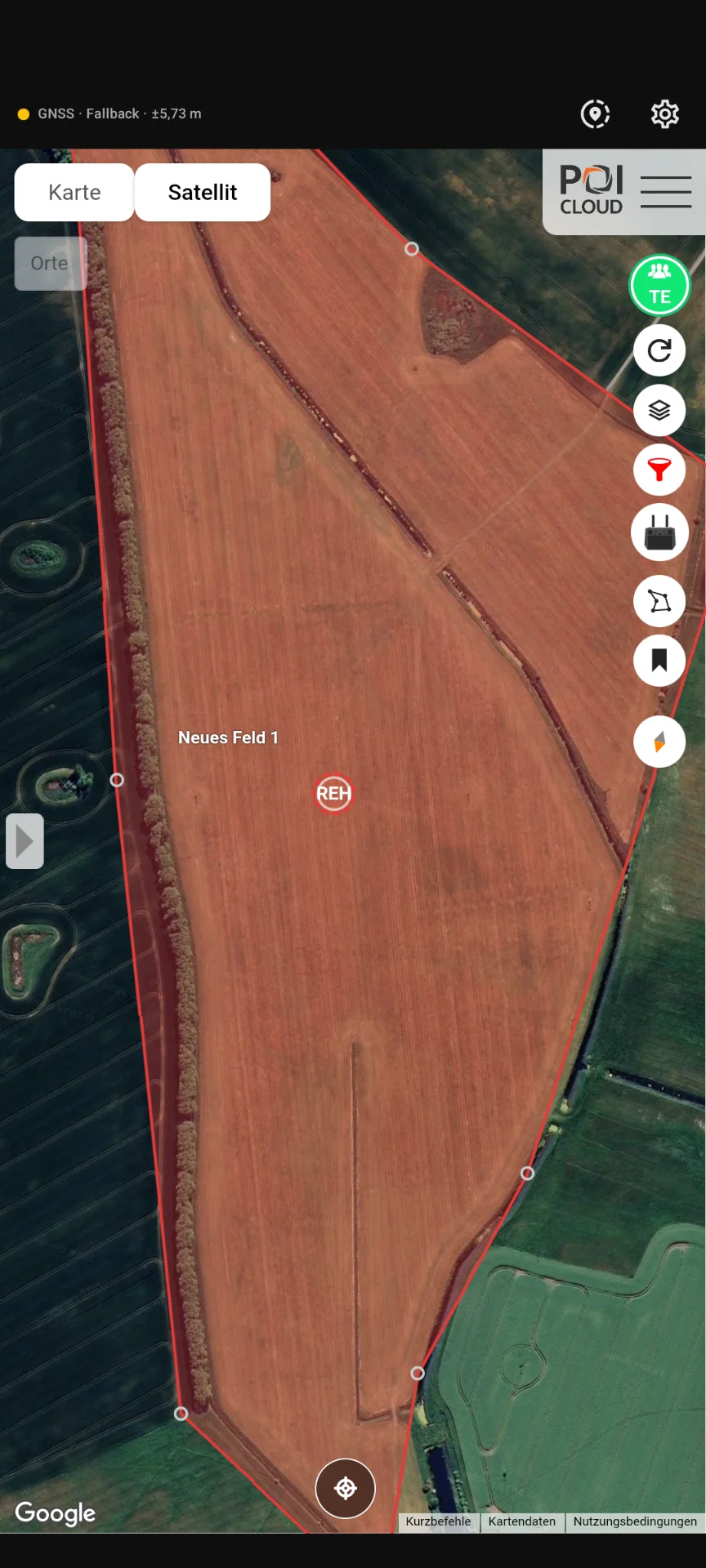
Ein neuer POI wurde erstellt
Verwaltung von POIs

POI bearbeiten: Umbenennen oder Kommentare/Hinweise hinzufügen.

POI hochladen: POI direkt an verbundene Drohnenfernbedienungen senden.

Fläche hinzufügen: Erstellt eine anpassbare Fläche um den gewählten POI.

Neue Markierung: Fügt eine Markierung direkt auf dem POI hinzu und wird mit diesem verknüpft.

POI löschen: Entfernt den POI aus dem aktiven Auftrag.

Zum POI navigieren: Startet die Zielführung zum ausgewählten Punkt.

POI verifizieren: Zuordnung einer Kategorie (z. B. “Rehkitz”).
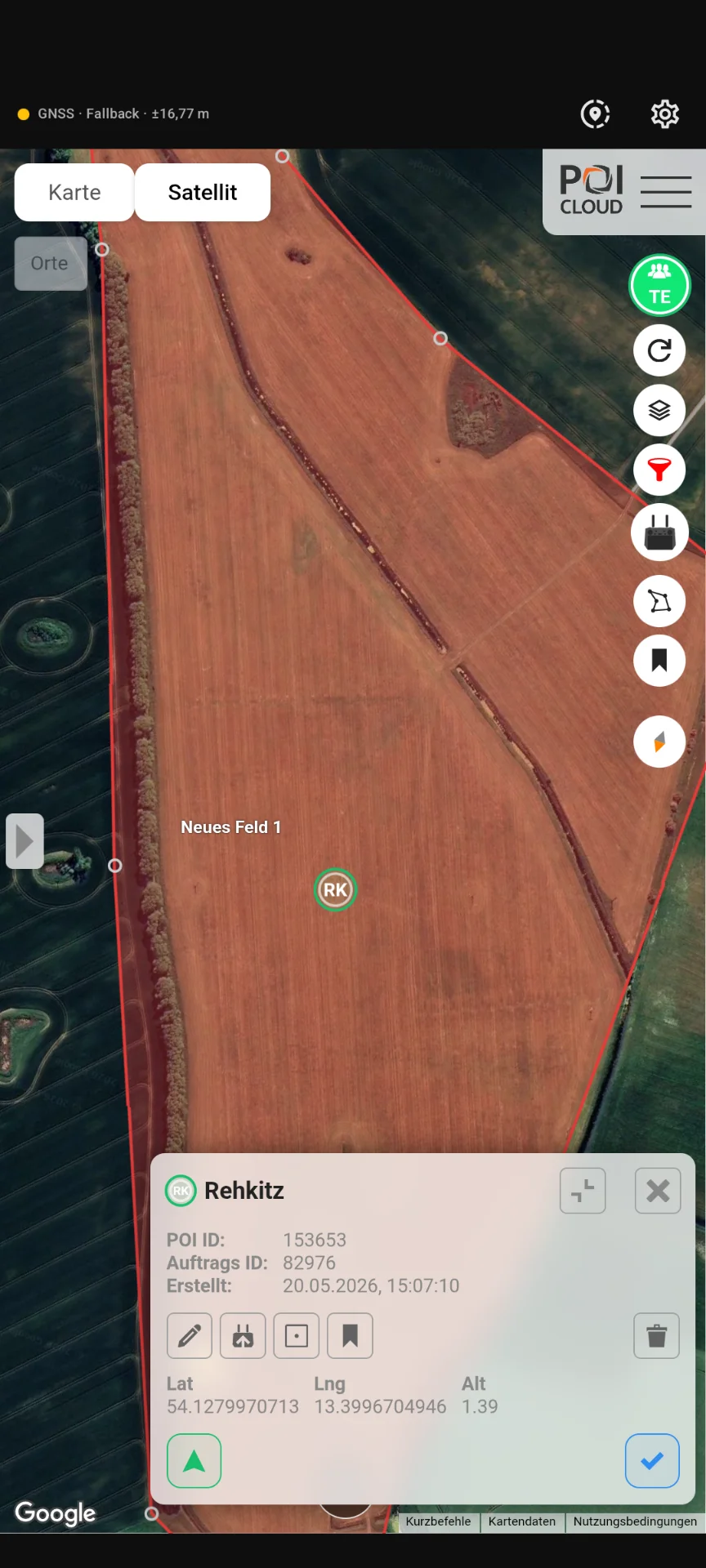
POI Bedienfeld
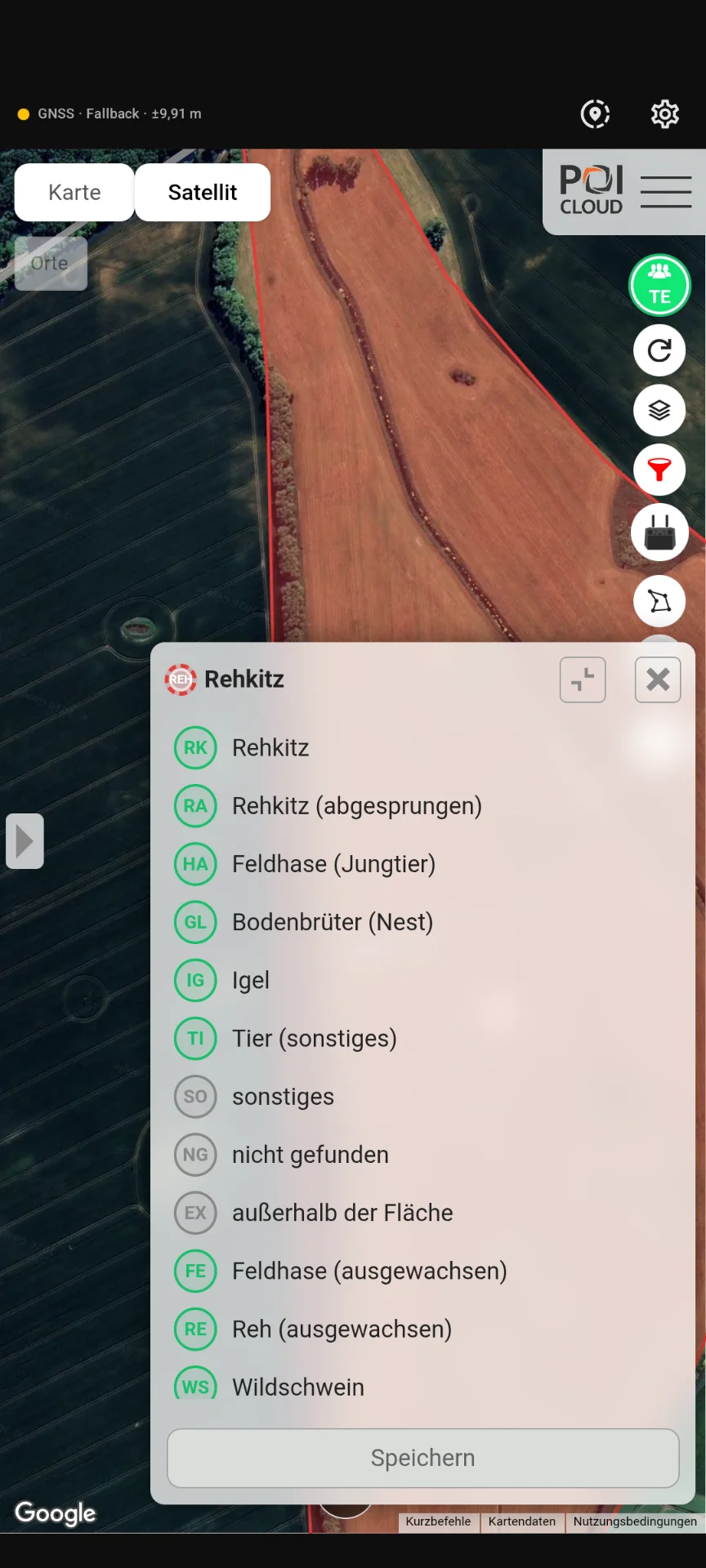
Fund verifizieren
Navigationsfunktion
Bei aktiver Navigation wird eine Kompassnadel mit folgenden Informationen eingeblendet:
- Richtungspfeil (abhängig von der Smartphone-Ausrichtung).
- Genauigkeit des GPS-Signals.
- Restdistanz zum Ziel.
- Farbindikator für die Ausrichtung.
- Zentrierfunktion, Verifikation und Beenden-Button.
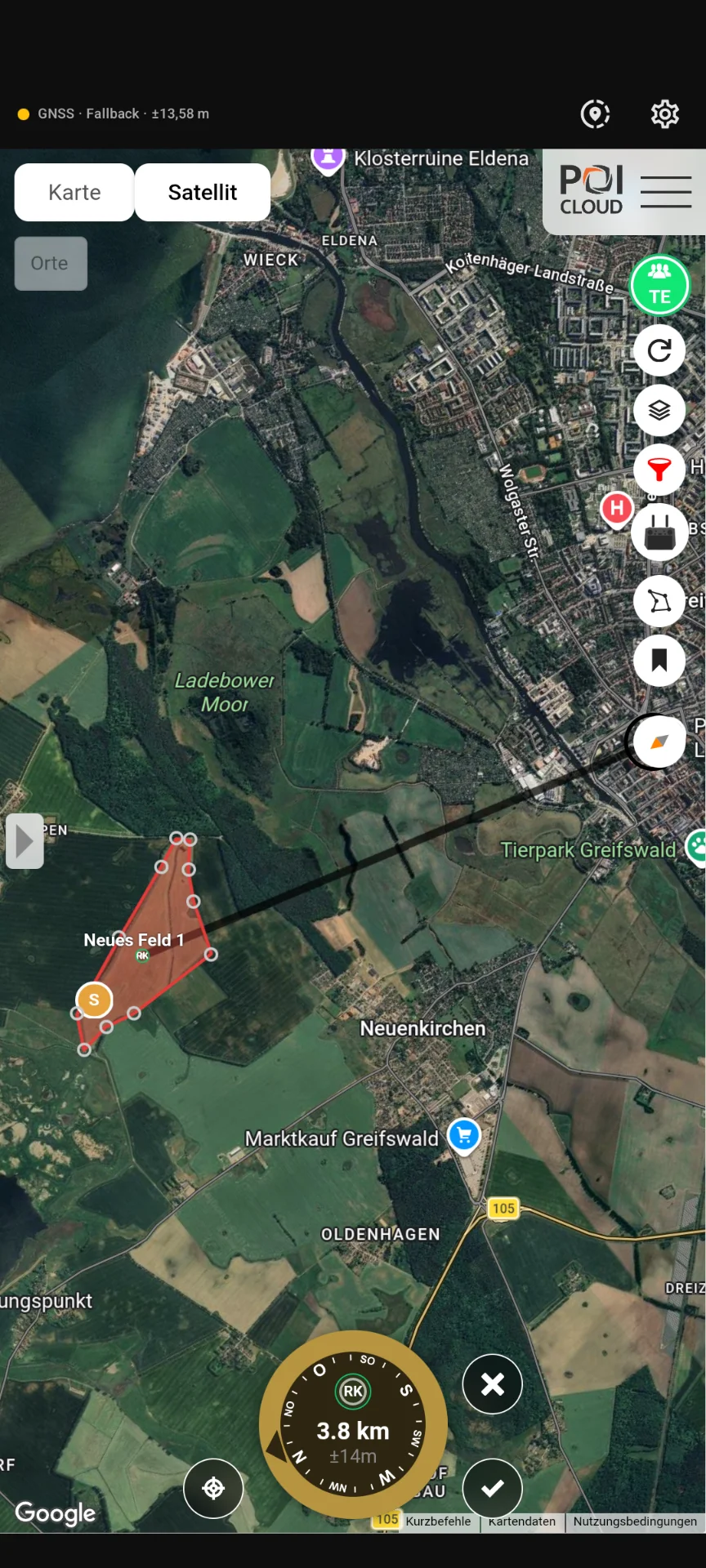
Farbindikator der Kompassnadel
- Rot: Ziel liegt in entgegengesetzter Richtung.
- Gelb: Ziel liegt ca. 90° seitlich.
- Grün: Smartphone ist direkt auf das Ziel ausgerichtet.
POIs anlaufen mit dem Handy
Verifikation von POIs
Sobald das Ziel erreicht ist und der POI im Sichtfeld ist:
- Auf den Haken neben der Kompassnadel klicken.
- Passende Kategorie aus der Liste wählen.
- Auf “Speichern” klicken.