Einrichtung
Kontoerstellung
Vor der Nutzung der POISuite und ihrer Anwendungen ist die Erstellung eines kostenlosen Kontos auf www.poicloud.de erforderlich.
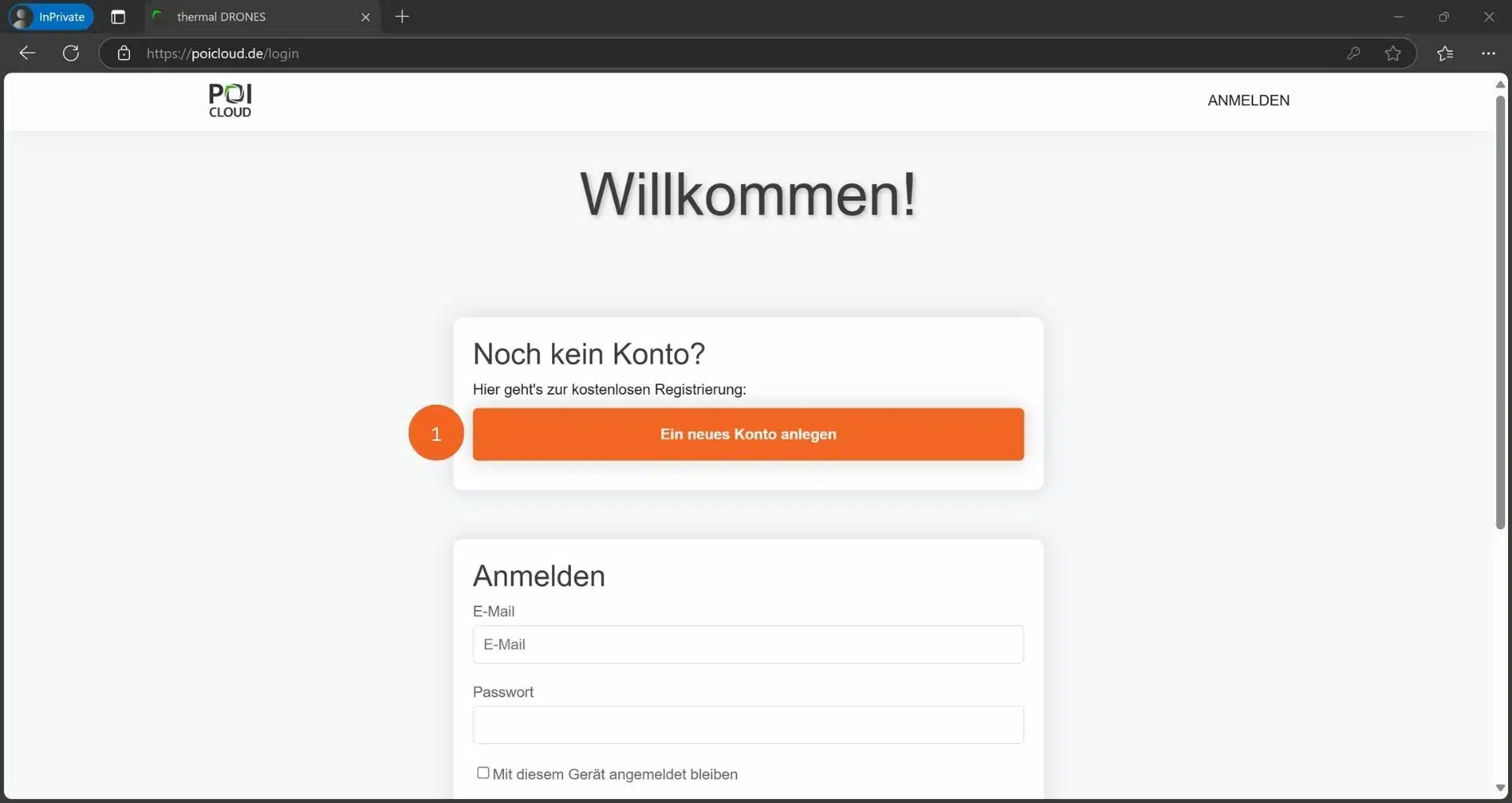
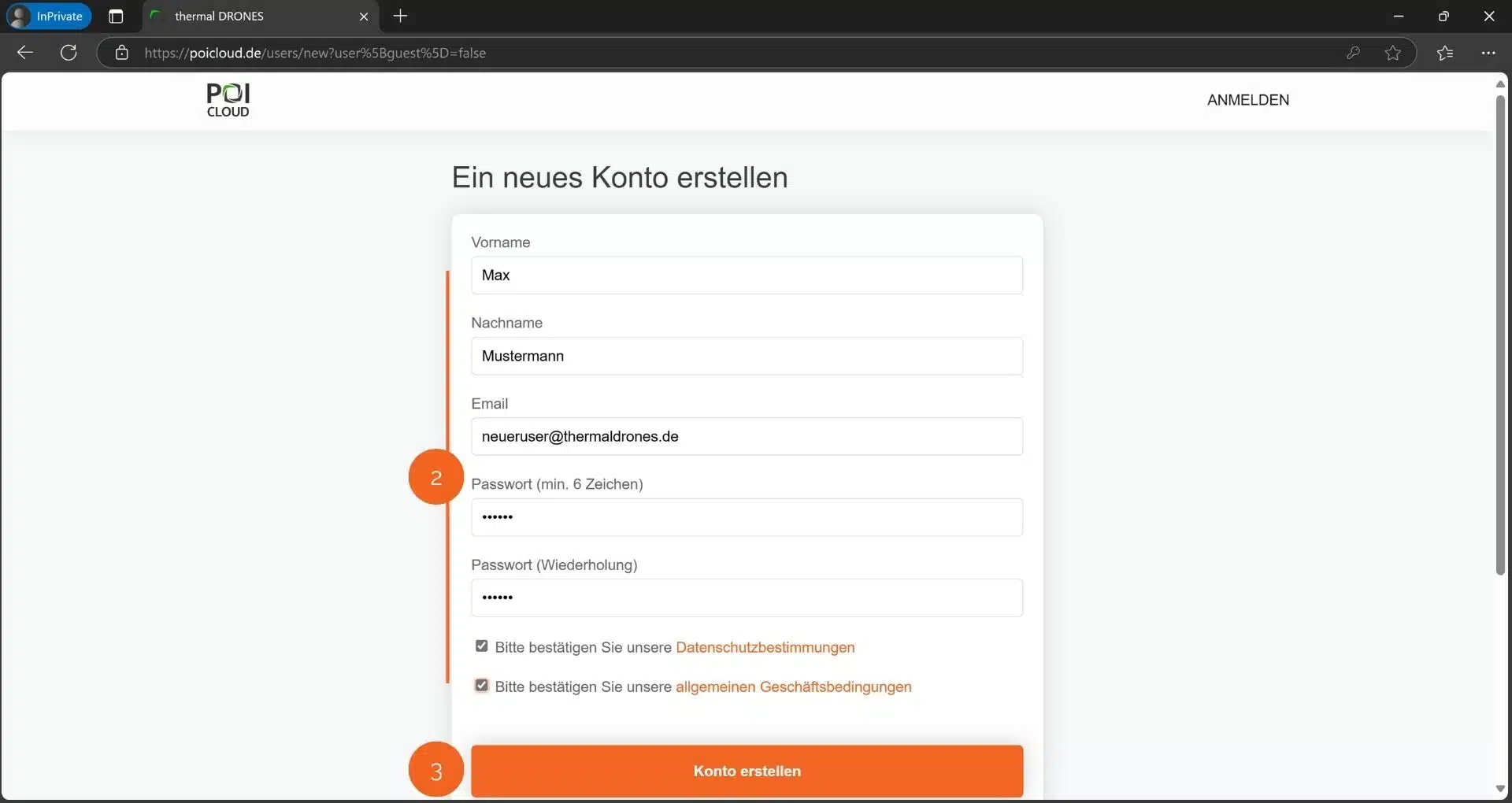
Hier kann ein Konto erstellt werden. Zuerst muss dafür die Schaltfläche Ein neues Konto anlegen angeklickt werden (1). Nach erfolgter Dateneingabe sowie der Festlegung eines Passworts ist die Zustimmung zur Datenschutzbestimmung sowie unseren AGBs erforderlich (2). Dafür müssen bei den jeweiligen Kästchen die Häkchen gesetzt werden. Anschließend können mit dem Button Konto erstellen (3) die Eingaben bestätigt werden und die Kontoerstellung ist abgeschlossen.
[TEXT] Video noch aktualisieren
Video-Tutorial
Organisationen, Sparten & Teams einrichten
Video-Tutorial
Organisationen
Zuerst ist die Erstellung einer neuen Organisation erforderlich. Diese entspricht zum Beispiel einem Verein zur Rehkitzrettung, einer Organisation zum Schutz von Brutvögeln oder etwa einem Vermessungsbüro. Nach erfolgter Anmeldung erscheint folgende Oberfläche der Anwendung:
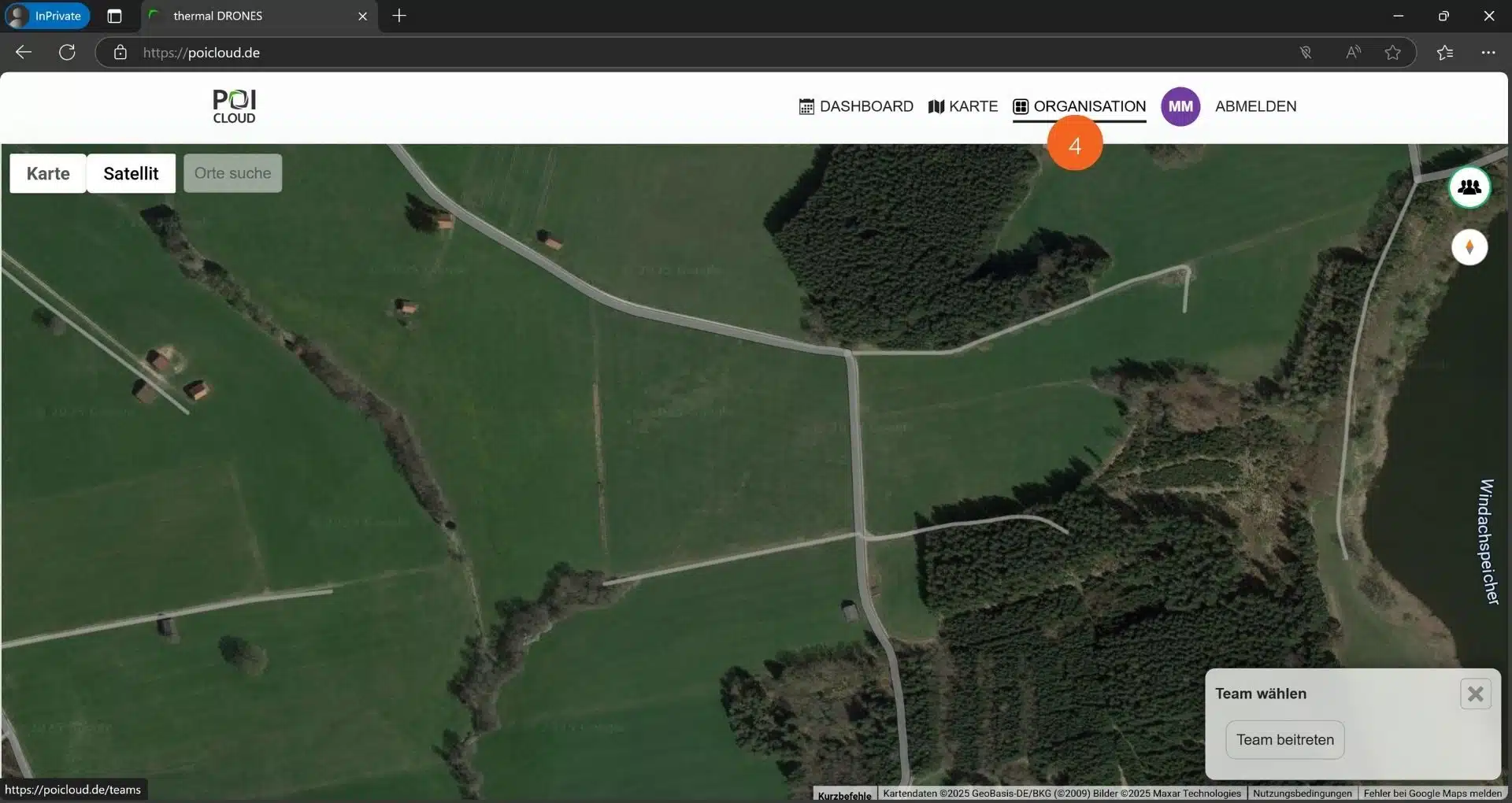
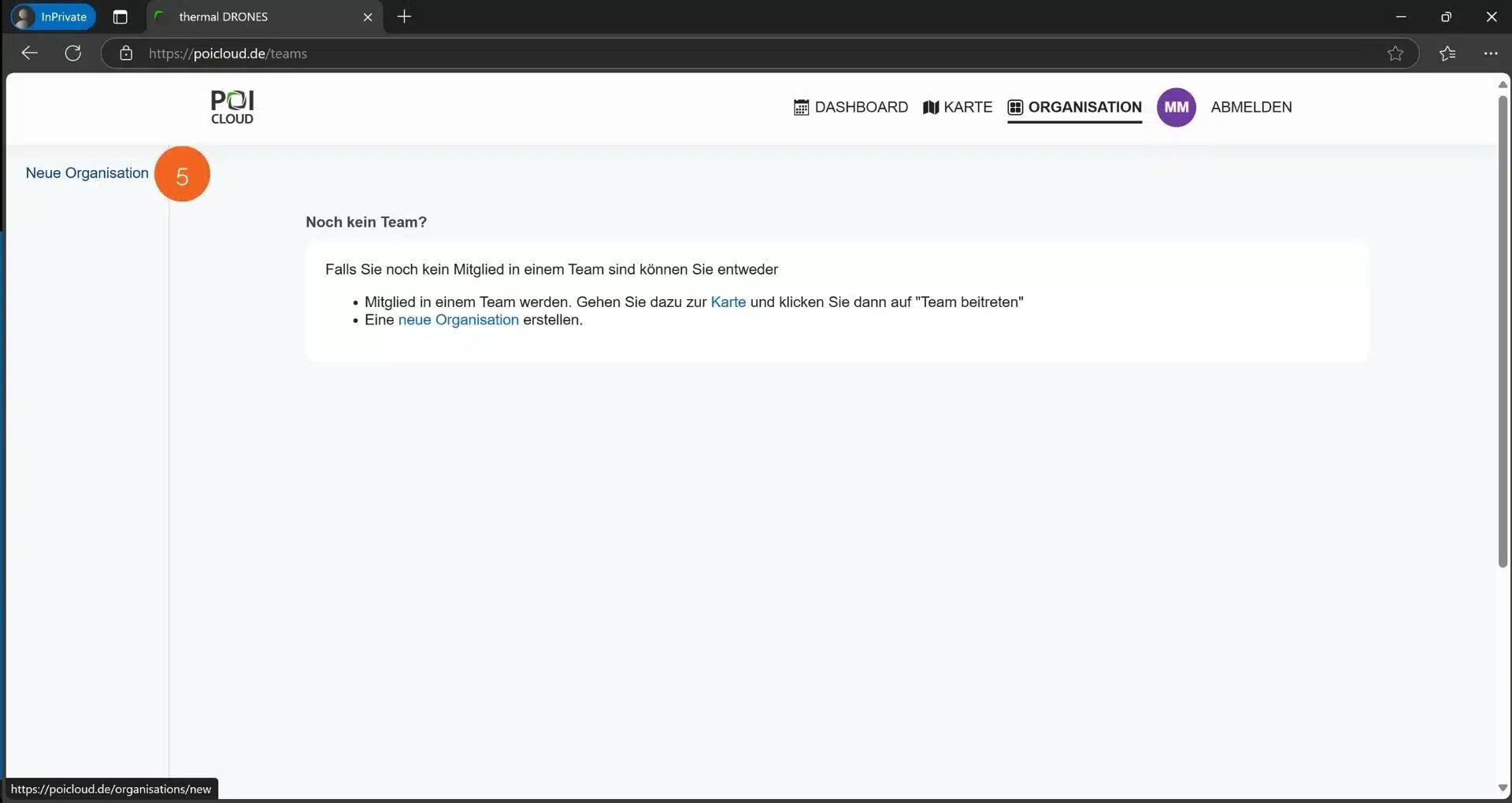
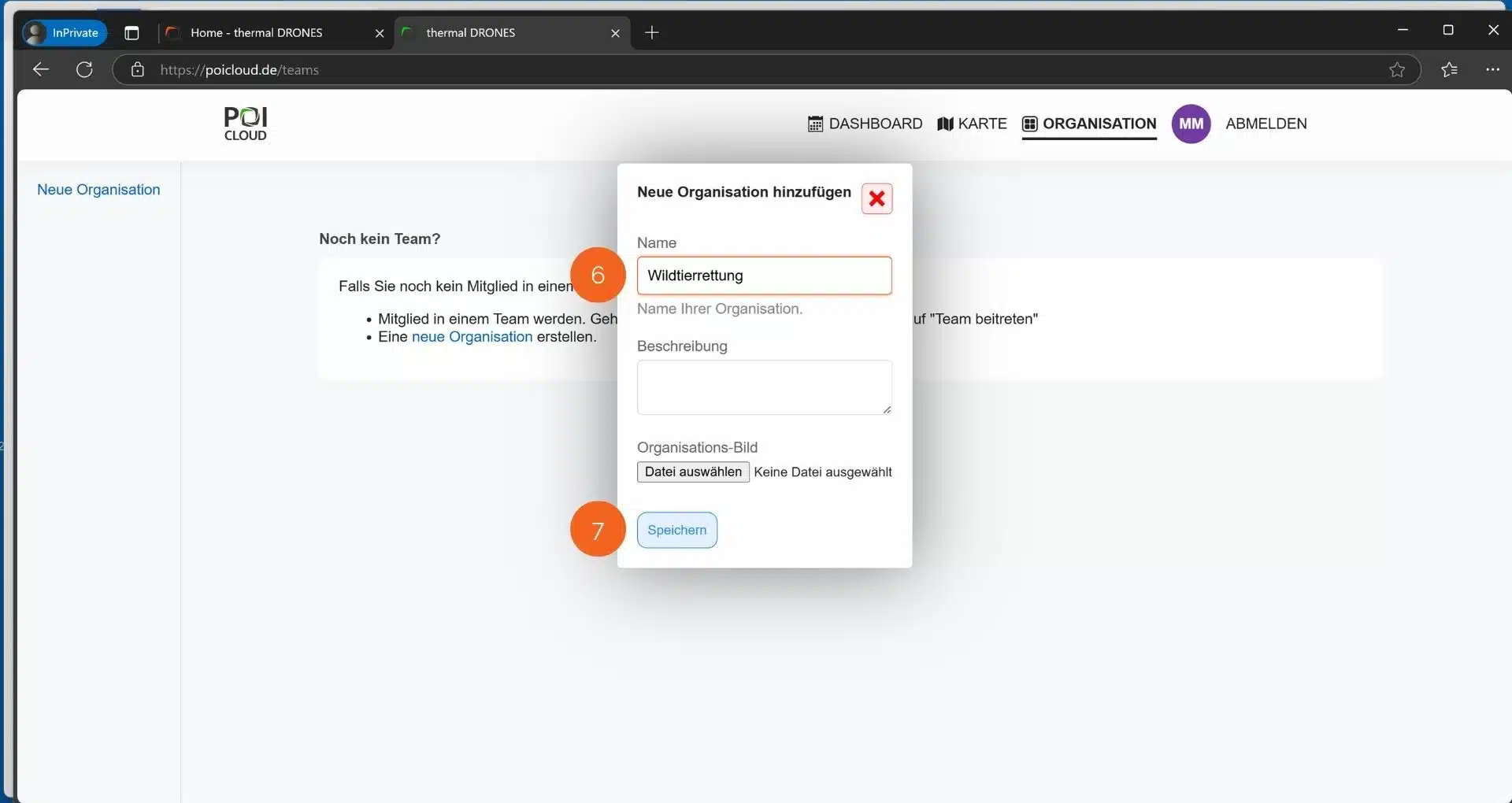
Unter dem Menüpunkt Organisation (4) können entweder bestehende Organisationen eingesehen oder eine/mehrere neue Organisation/en hinzugefügt werden. Wählen Sie dazu das Feld Neue Organisation (5) aus. In dem sich öffnenden Fenster können nun der Namen der Organisation (Beispiel: Verein zur Wildtierrettung XY), eine Beschreibung sowie ein Organisationsbild (Beispielsweise das Vereins- oder Firmenlogo) hinzugefügt werden (6). Anschließend auf Speichern klicken (7) und die Erstellung der Organisation ist abgschlossen.
Organisationsmitglieder hinzufügen
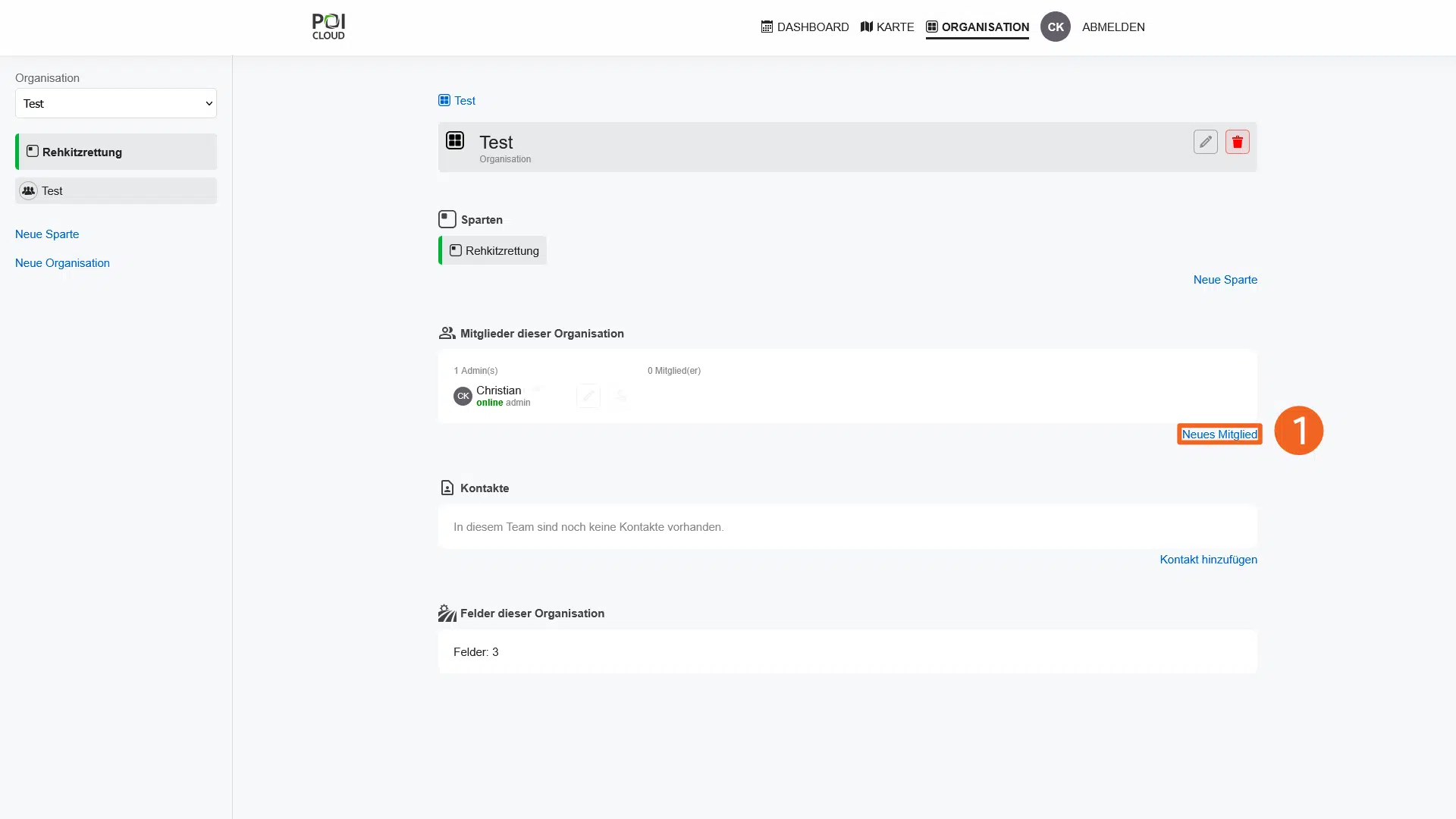
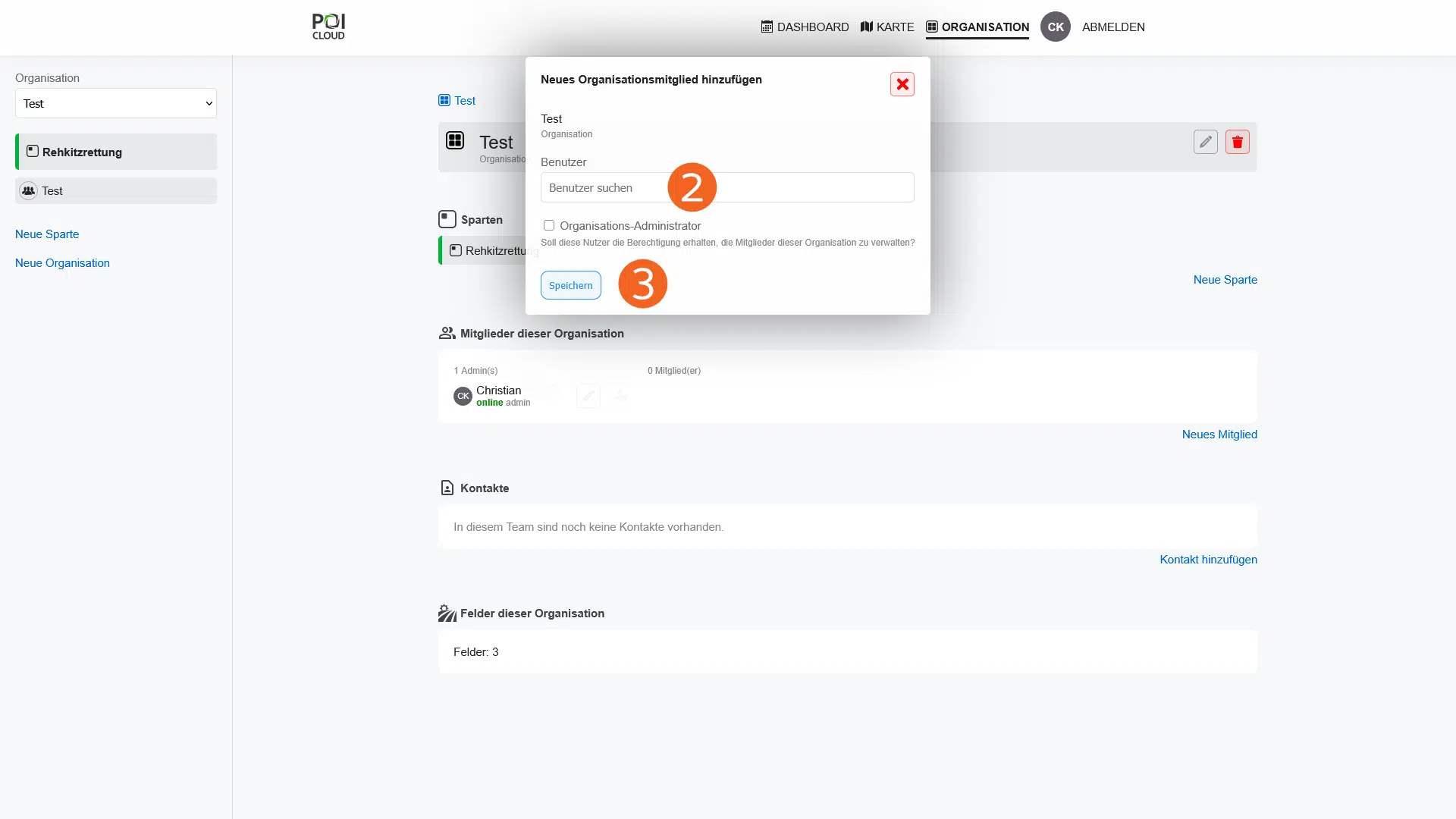
Nach erfolgter Erstellung der Organisation können dieser neue Mitglieder hinzugefügt werden. Dazu wird auf der Übersichtsseite für die Organisation die Schaltfläche Neues Mitglied (1) ausgewählt. In dem sich öffnenden Fenster wird nun im Suchfeld Benutzer suchen (2) der gewünschte Nutzer ausgewählt. Anschließend besteht die Möglichkeit, dem neuen Organisationsmitglied Administrationsrechte zuzuweisen. Damit ist es in der Lage, Einstellungen an der Organisation und den Teams vorzunehmen. Mit einem Klick auf Speichern (3) ist das Hinzufügen abgeschlossen.
Sparten
[TEXT] Sparten noch aktualisieren - neue Parameter und Screenshots dazu
Im nächsten Schritt ist die Erstellung einer oder mehrerer Sparte(n) erforderlich. Diese dienen zur Einteilung in verschiedene Anwendungsgebiete. So können beispielsweise je eine Sparte für Rehkitzrettung, Personensuche, ASP, etc. angelegt werden. Diese enthalten jeweils unterschiedliche Kategorien bei der Erstellung von Markierungen und POIs.
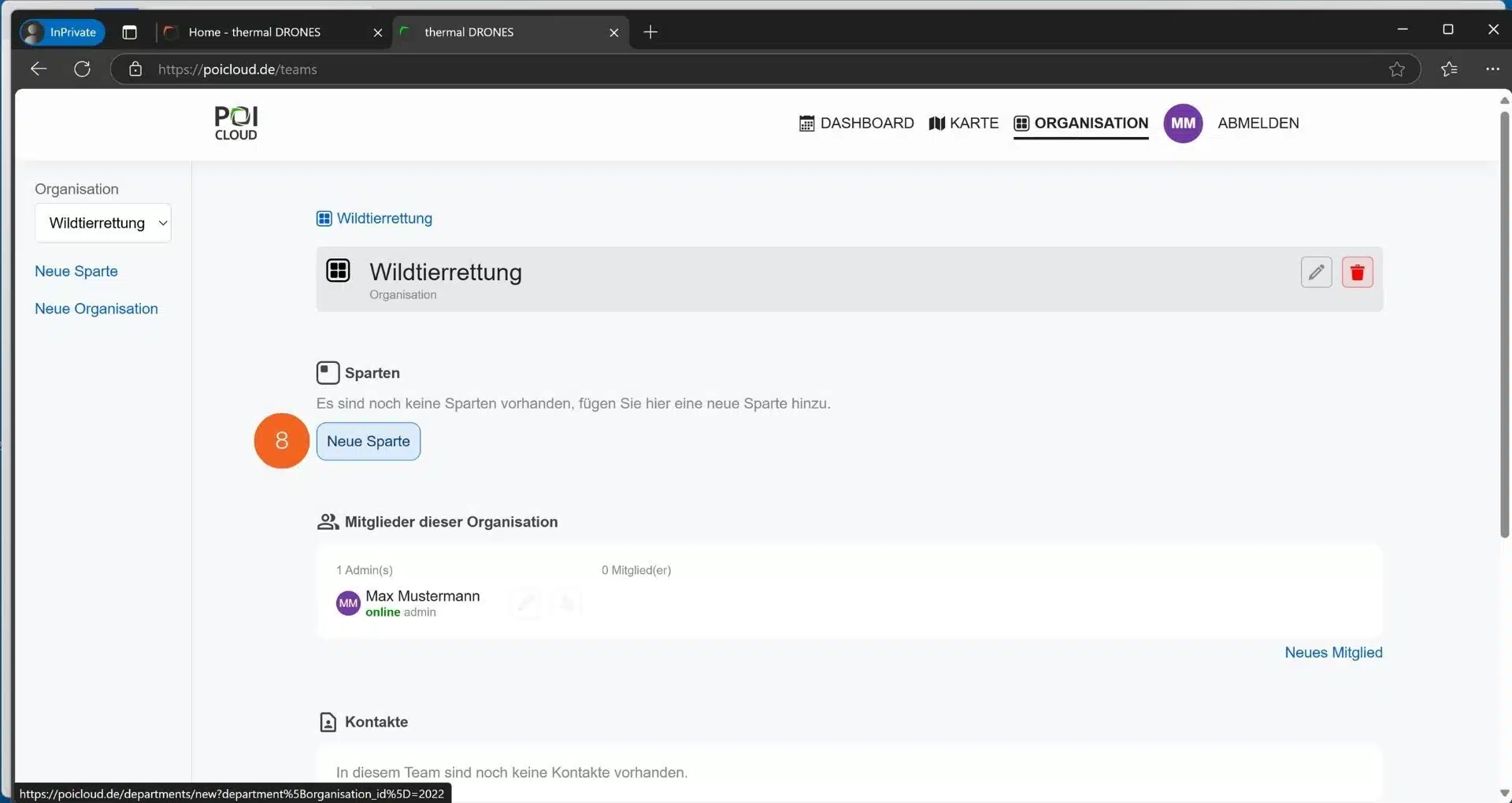
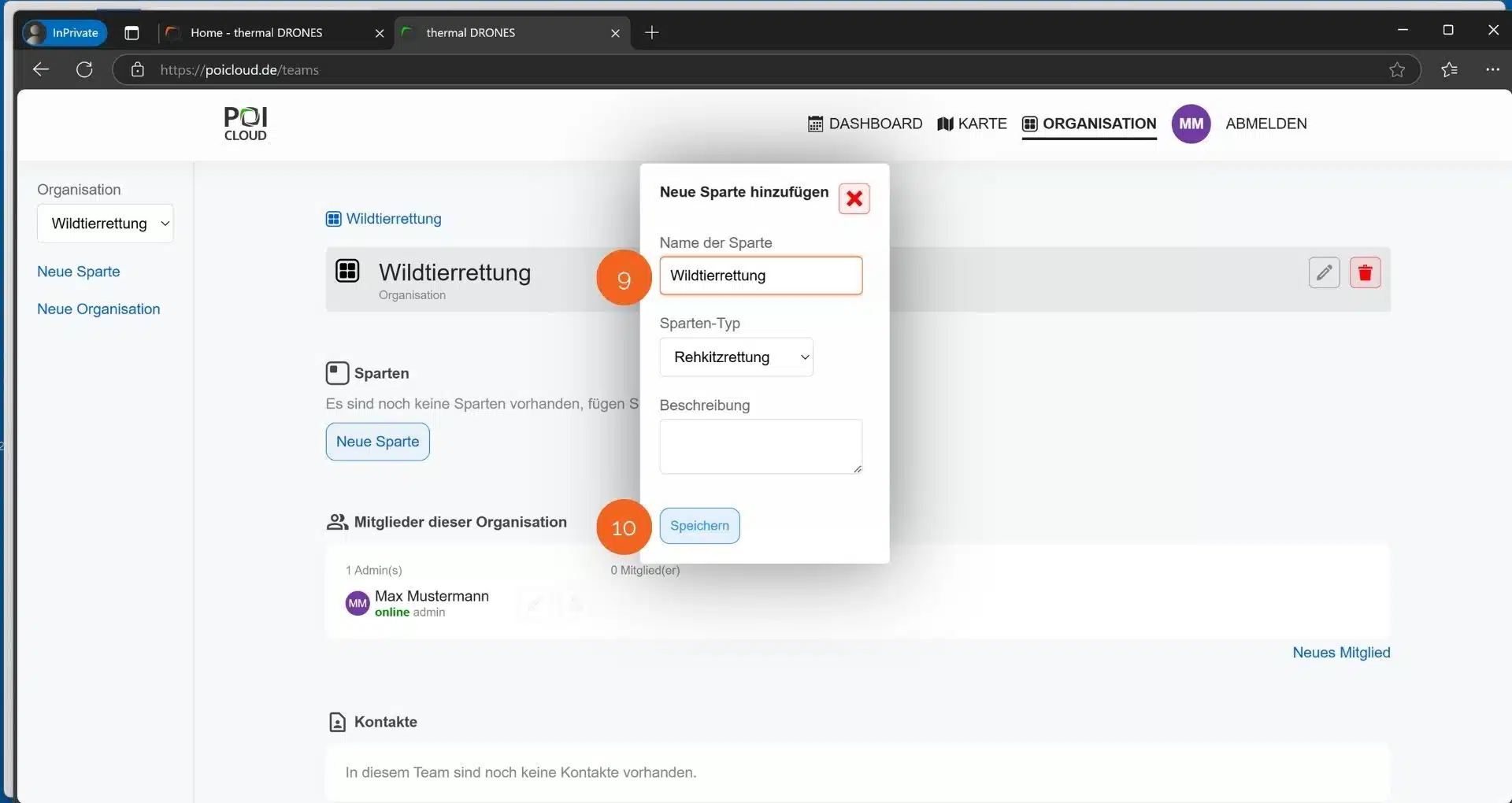
In der aktuellen Übersicht zur Verwaltung der Organisation kann mittels des Buttons Neue Sparte (8) eine solche erstellt werden. Auch hier öffnet sich ein Fenster zum Hinzufügen einer neuen Sparte. Diese muss mit einem Namen versehen werden (9). Anschließend wird aus mehreren Sparten-Typen der für das jeweilige Anwendungsgebiet passende ausgewählt. Bei Bedarf kann eine Beschreibung ergänzt werden. Mit einem Klick auf Speichern (10) ist auch hier die Erstellung abgeschlossen.
Spartenspezifische Flugparameter
[TEXT] Video noch aktualisieren
Video-Tutorial
Je nach Einsatzgebiet ergeben sich andere Anforderungen an die Drohne und jede Drohne bringt unterschiedliche Eigenschaften mit sich. So können, abhängig von der jeweiligen Sparte, Standard-Flugparameter festgelegt weden, die sich dann für Flugmissionen übernehmen lassen.
[TEXT] Beschreibung und Screenshot müssen noch aktualisiert werden
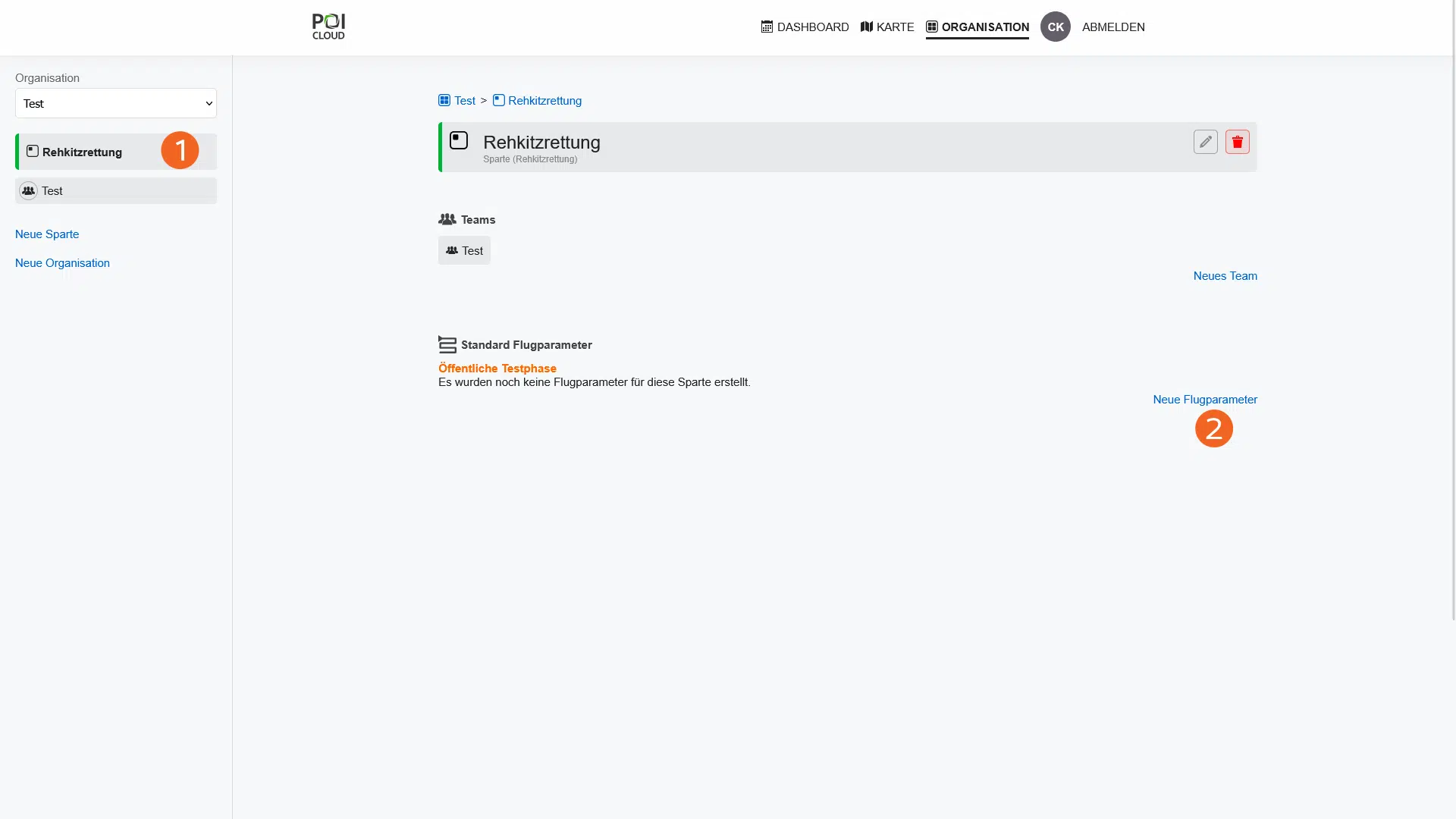
Die Festlegung von Standard-Flugparametern erfolgt in der Sparten-Ansicht (1). Hier können mit einem Klick auf Neue Flugparameter (2) die einzelnen Werte für neue Flugmissionen angepasst werden.
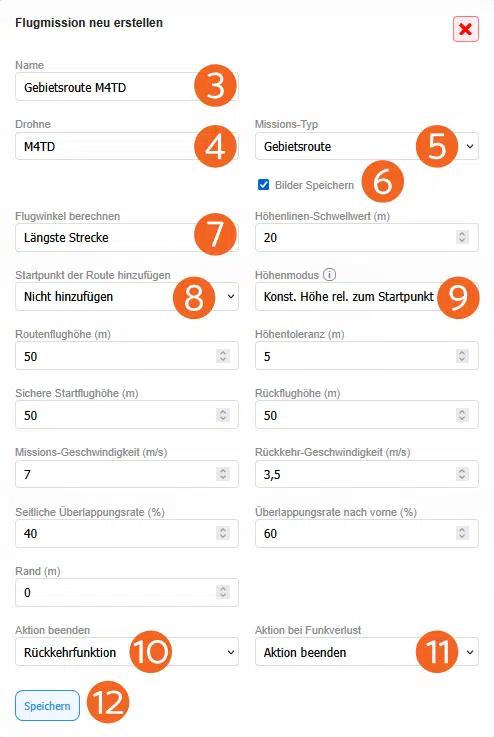
Nach der Wahl eines Namens (3) für die Mission werden Drohne (4) und Missions-Typ (5) festgelegt. Hier ist aktuell die Auswahl zwischen Gebiets- und Wegpunktroute möglich. Mit Setzen des Häkchens kann unter dem Punkt Bilder Speichern (6) das Aufnehmen von Bildern während der Mission aktiviert oder deaktiviert werden.
Hinweis: Bei der Nutzung von POIStudio zur Auswertung der Wärmebilder sollte diese Funktion unbedingt aktiviert sein!
Unter dem Punkt Flugwinkel berechnen (7) ist die Auswahl aus mehreren Optionen möglich: Längste Strecke, Hauptachse, Kurze Laufwege und Senkrecht zur Hauptachse. Die Wahl der entsprechenden Option erfolgt dabei je nach Fläche und persönlichen Präferenzen.
In Abhängigkeit von der Beschaffenheit der Fläche sowie der jeweiligen Missionsplanung besteht die Möglichkeit, den Startpunkt der Route automatisch am Anfang oder Ende der Route hinzuzufügen oder ihn alternativ manuell festzulegen. Dies ist über das entsprechende Drop-Down-Menü (8) möglich.
[TEXT] noch klären: Muss hier wirklich Startpunkt am Anfang hinzufügen gesetzt werden?
Achtung! Ist der Höhenmodus Gelände folgend relativ zum Startpunkt ausgewählt, sollte an dieser Stelle unbedingt die Option Startpunkt am Anfang hinzufügen ausgewählt sein, da anhand dieses Punktes die Ausgangshöhe bemessen wird. Ist diese Option nicht ausgewählt, kann es zu Kollisionen kommen.
Neueste Innovation: Der Höhenmodus
Seit kurzem ist mit Auswahl des passenden Höhenmodus (9) auch das Fliegen in Gebieten mit Hügeln und Bergen möglich:
Konstante Höhe relativ zum Startpunkt
Hierbei fliegt die Drohne in einer konstanten Höhe, die in Abhängigkeit von der Höhe des Startpunkts berechnet wird. Dabei bleibt die Flughöhe unabhängig von der Geländehöhe.
Gelände folgend relativ zum Startpunkt
In diesem Modus folgt die Drohne dem Verlauf des Geländes und passt die Höhe in Abhängigkeit dessen an. Somit ist auch das Befliegen von Gebieten mit großen Geländeänderungen möglich. Aufgrund der Nutzung von genauen Höhenmodellen für Deutschland, Österreich und die Schweiz, besteht hierbei lediglich eine Abweichung von 50 cm.
Darüber hinaus ist die Einstellung weiterer wichtiger Parameter, wie etwa der Flughöhe oder der Fluggeschwindigkeit, möglich. So ist unter den Punkten Aktion beenden (10) und Aktion bei Funkverlust (11) jeweils einstellbar, wie sich die Drohne beim Beenden einer Mission oder einem Signalverlust verhalten soll. Standardmäßig ist beim Beenden der Mission die Rückkehrfunktion und bei Signalverlust die Option Aktion beenden eingestellt.
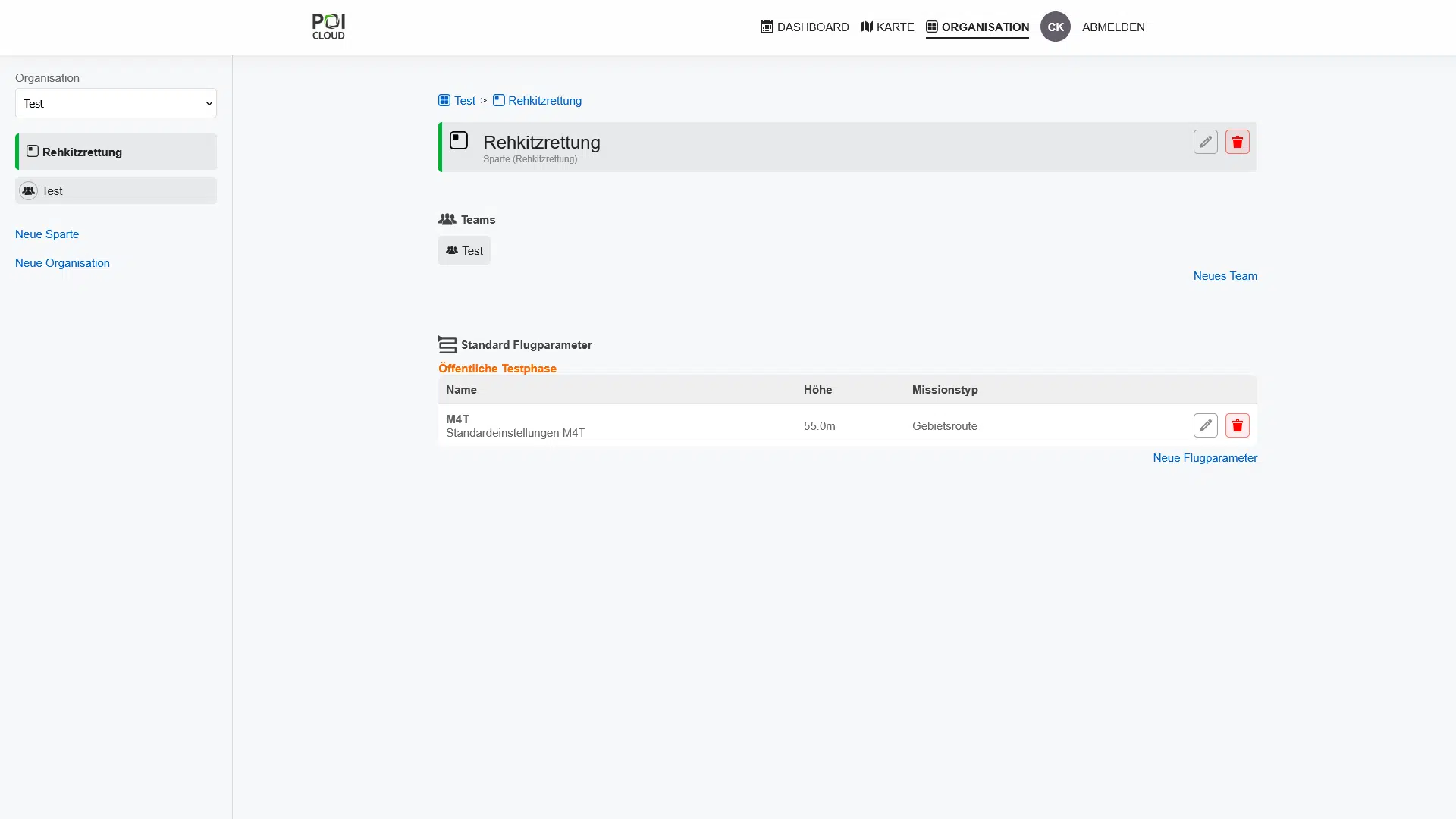
Mit einem Klick auf Speichern (12) sind die Standard-Flugparameter für die Sparte erfolgreich festgelegt.
[TEXT] Der Abschnitt Flugparameter muss noch aktualisiert werden!
Video zur Flugplanung
Teams
Im letzten Schritt geht es um die Erstellung eines oder mehrerer Teams. Diese können abhängig vom jeweiligen Anwendungsgebiet oder der aktuellen Auftragslage generiert und verwaltet werden.
Hinweis: Die Teams werden innerhalb der jeweils passenden Sparte erstellt und stehen für sich allein. Das bedeutet, dass Aufträge, Felder und Statistiken immer nur für ein einzelnes Team angelegt werden und auch nur von dessen Mitgliedern eingesehen werden können.
[TEXT] Felder sind auf Organisationsebene vorhanden - sind unabhängig vom Team immer zu sehen?
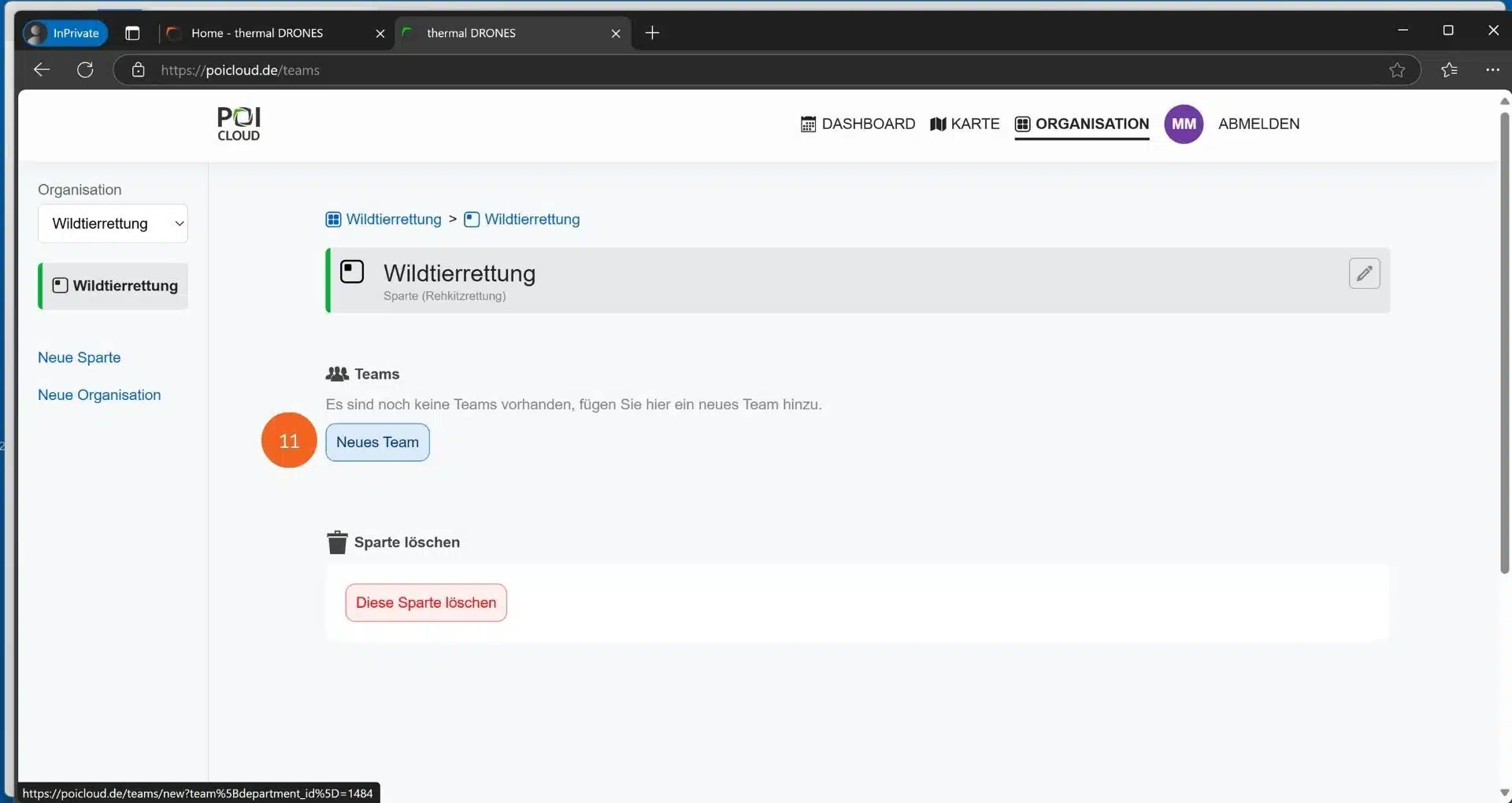
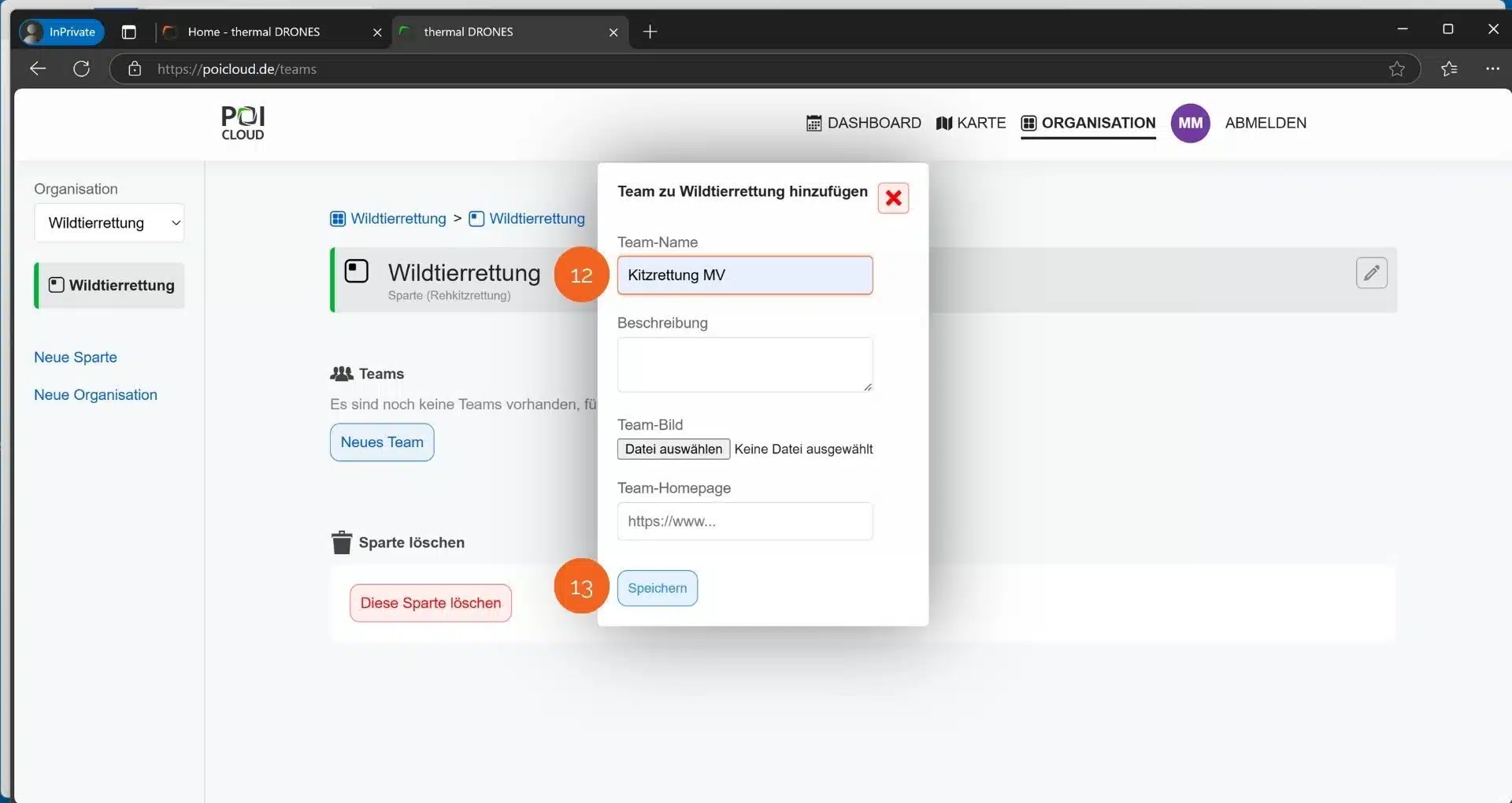
In der Verwaltungsansicht der Sparten kann mit einem Klick auf Neues Team (11) ein Team hinzugefügt werden. Innerhalb eines Teams können Aufträge erstellt, Felder eingezeichnet und Befliegungen/Suchen geplant und durchgeführt werden. Darüber hinaus erstellt die App für jedes Team Auftragsstatistiken und Zusammenfassungen zu jedem abgeschlossenem Auftrag. Nach dem Anwählen der Schaltfläche erscheint ein neues Fenster, in dem ein Team-Name, eine Beschreibung, ein passendes Bild/Logo sowie ggf. eine bestehende Website hinzugefügt werden können (12). Mit einem Klick auf Speichern (13) ist das neue Team erfolgreich erstellt.
[TEXT] Bild oder Logo ist momentan aus Performancegründen deaktiviert!
Nach Erstellung eines Teams erscheint folgende Übersicht:
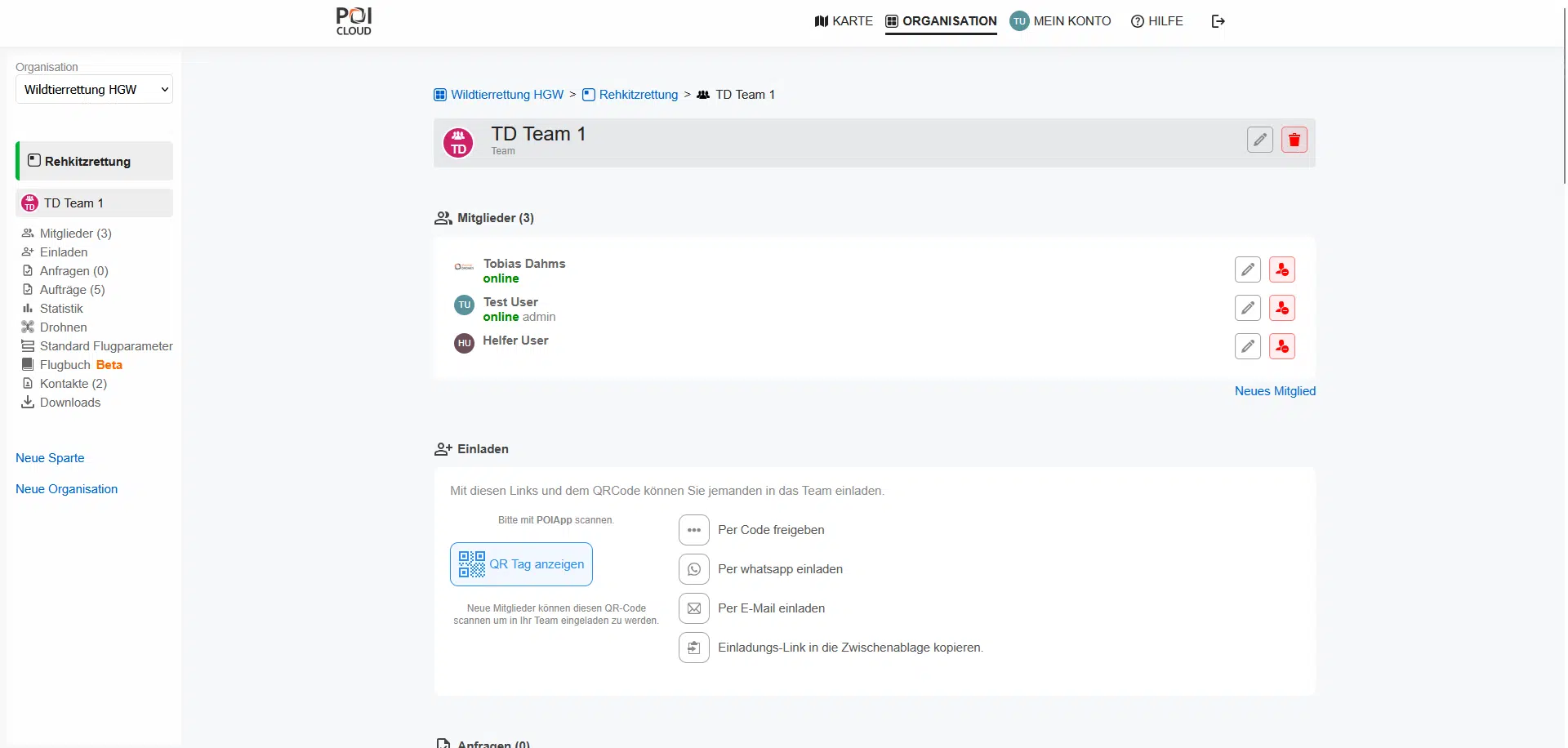
Hier findet die Verwaltung des jeweiligen Teams statt. Es gibt eine Übersicht über bestehende Mitglieder, neue Mitglieder können hinzugefügt werden und es erscheinen alle vom Team bearbeiteten Aufträge mit entsprechender Statistik.
Mitglieder hinzufügen
Das Hinzufügen neuer Mitglieder wird im Teil Bedienung gezeigt.