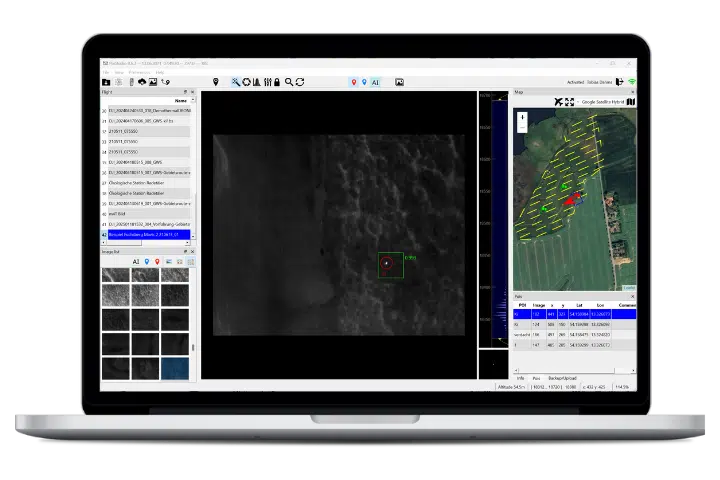
POIStudio Dokumentation
Hinweis: Diese Seite befindet sich derzeit im Aufbau.
1. Installation und Einrichtung von POIStudio
Die folgenden Schritte sind für die Installation und Kalibrierung notwendig: - Anfordern der Lizenz über den Support (info@thermaldrones.de) - Herunterladen der Software von der Download-Seite - Installation von POIStudio - Verbinden von POIStudio mit der POICloud - Kalibrieren der Drohne
2. Download
Über die Download-Seite stehen Versionen des PSInstallers für Windows und MacOS zur Verfügung (Linux in Entwicklung). Ein 14-tägiger Testzeitraum kann über ein Kontaktformular beantragt werden.
3. Installation
- Start des PSInstallers per Doppelklick.
- Administratorenrechte erforderlich.
- Auswahl der Sprache (Deutsch/Englisch) und des Installationspfades (Standard: C:\Programme\POIStudio).
- Dauer: bis zu 5 Minuten. Desktop-Shortcut optional.
4. Lizenz aktivieren
Beim ersten Start erscheint ein Hinweis auf die fehlende Lizenz. Der zuvor erworbene Schlüssel (auch im POICloud-Konto hinterlegt) muss eingegeben und aktiviert werden.
5. Benutzeroberfläche & grundlegende Funktionen
Die Oberfläche ist in anpassbare Teilabschnitte gegliedert.
Einstellung der Grauwerte (Histogramm): Rechts neben dem Wärmebild befindet sich ein Histogramm. Über Regler kann der Grauwertbereich eingegrenzt werden, um warme Objekte (z. B. Kitze) deutlicher von der Umgebung abzugrenzen.
6. Symbole der Aktionsleiste
- Flüge importieren: Bilder von Drohne oder SD-Karte einlesen. Auswahl des Drohnenmodells (Standard: DJI Mavic 3T) und Importpfades. Optionaler Import von VIS-Bildern (Farbbildern).
- KI anwenden: Aktuell optimiert für Rehkitzrettung. Einstellbare Schwellenwerte (Threshold) für Kategorien wie “Kitz”.
- GPS-Export: Export der POIs samt Koordinaten auf ein verbundenes GPS-Gerät.
- Cloud Upload: Erfordert Login bei POICloud. Hinzufügen von POIs zu Teams/Feldern. Optionaler Upload der zugehörigen Wärmebilder.
- IR-Bild-Export: Export ausgewählter Wärmebilder (JPG/TIFF) mit Markierungen.
- Flugplan konvertieren: Generierung von Flugpfaden aus POIs oder QGroundControl-Dateien (unterstützt u. a. DJI Mavic 3T).
- Bildoptimierung: Wandelt 8-Bit-Bilder in 14-Bit um für höheren Kontrast.
- Bild homogenisieren: High-Pass-Filter zur besseren Darstellung bei wärmeren Umgebungsobjekten (z. B. Straßen).
- Bild clippen: Filtert extreme Temperaturwerte heraus.
- Histogrammausgleich: Sperrt Histogrammgrenzen über alle Bilder hinweg.
- Zoom/Reload: Zoomstufe sperren oder Optimierungen zurücksetzen.
- Sichtbarkeit: Ein-/Ausblenden von POIs, rückprojizierten POIs, KI-Patches und VIS-Bildern (inkl. Überblendungsregler).
7. Arbeitsbereiche
Linker Arbeitsbereich: - Flug-Tab: Liste importierter Flüge mit Metadaten (Fläche, Bilderanzahl, Datum). Optionale Geländemodell-Einblendung. - Bilderliste: Filterbar nach KI-Funden, manuell markierten POIs oder ausgewählten POIs aus der Tabelle.
Rechter Arbeitsbereich: - Karte: Download von Offline-Karten (Bereichswahl per Rechteck, anpassbarer Zoom). - Info/POIs: Liste aller POIs mit Koordinaten und Bildnummern. Namen sind anpassbar. - QR-Code: Generierung von QR-Codes für die POIApp zum Anlaufen der Fundstellen. - Data Upload: Upload ganzer Flugverzeichnisse oder markierter Flüge in die Cloud.
8. Einstellungen (Settings)
- Ansicht: Elemente der UI ein-/ausblenden.
- Bild: Anpassung des Referenzobjekt-Radius (Empfehlung für Rehkitze: 15 cm). Option “Rohdaten verwenden” für maximalen Informationsgehalt aktivieren.
- POI: UAV-Gieren für Kamera-Kalibrierung, GPX-Optionen, Farbanpassungen für Kategorien.
- Import: Max. Distanz zwischen Bildern (Standard 500 m). Neustrukturierung für DJI Mavic 2 Bilder.
- Korrekturen:
- SDCardDelay & GimbalYaw: Korrektur von Verzögerungen und Gierungsfehlern.
- CorruptedGimbalData: Behebt fehlerhafte Roll/Yaw-Werte (oft bei DJI M4T), bei denen POIs “in der Luft schweben”.
- Kamera-Kalibrierung: Konfiguration von Gimbal-Versatz und Übernahme von Flugdaten (Standard- und Expertenmodus).
9. Zusätzliches
- Einführungsvideos: Verweis auf den YouTube-Kanal für Tutorials auf der Website von thermal DRONES.
- Kalibrieren der Drohne: Durchführung eines Kalibrierflugs gemäß Anleitung zur Erhöhung der Genauigkeit. Support per Fernwartung möglich.