POIApp Dokumentation
iOS
Android
NEU: Livestreaming-Funktion!
Das Videobild der Drohne in Echtzeit in der POIApp verfolgen
Ab Mai 2026 steht unsere Video-Streaming-Funktion all unseren Nutzerinnen und Nutzern der POICloud zur Verfügung! Das Bild der Drohne lässt sich mit unserem neuen Feature ganz einfach in die POIApp übertragen. So sehen alle genau das, was die Drohne sieht!
Mit der POIApp zu Fundorten navigieren und ortsbezogene Aufgaben durchführen!
Die thermal DRONES POIApp ist eine leistungsstarke App-Lösung um Fundorte von Drohnensuchen anzulaufen, zu verifizieren und zu klassifizieren. Außerdem können ortsbezogene Aufgaben (z.B. PV-Modultausch oder Installation von Umweltmonitoring-Sensoren) mit der App koordiniert werden.
- Fundorte von der Fernsteuerung empfangen
- mit dem Smartphone zu Fundorten navigieren
- Aufgaben und Teams koordinieren
- Funktionen der POICloud nutzen
Mit der POIApp kannst du dein Team über die POICloud mit deinen Drohnen verbinden und Aufträge effizient abarbeiten und koordinieren. Mehr zur POICloud erfährst du hier.
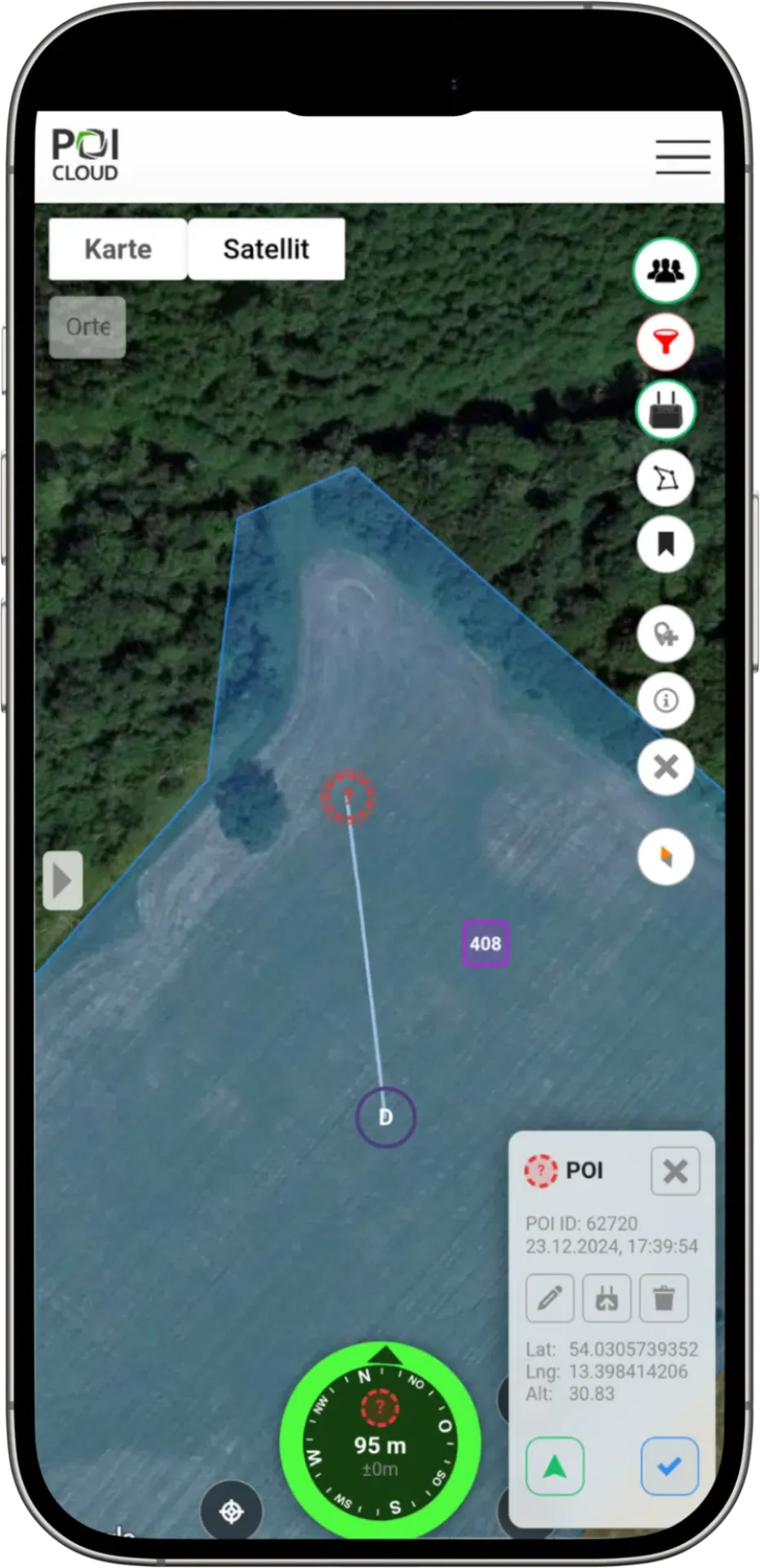
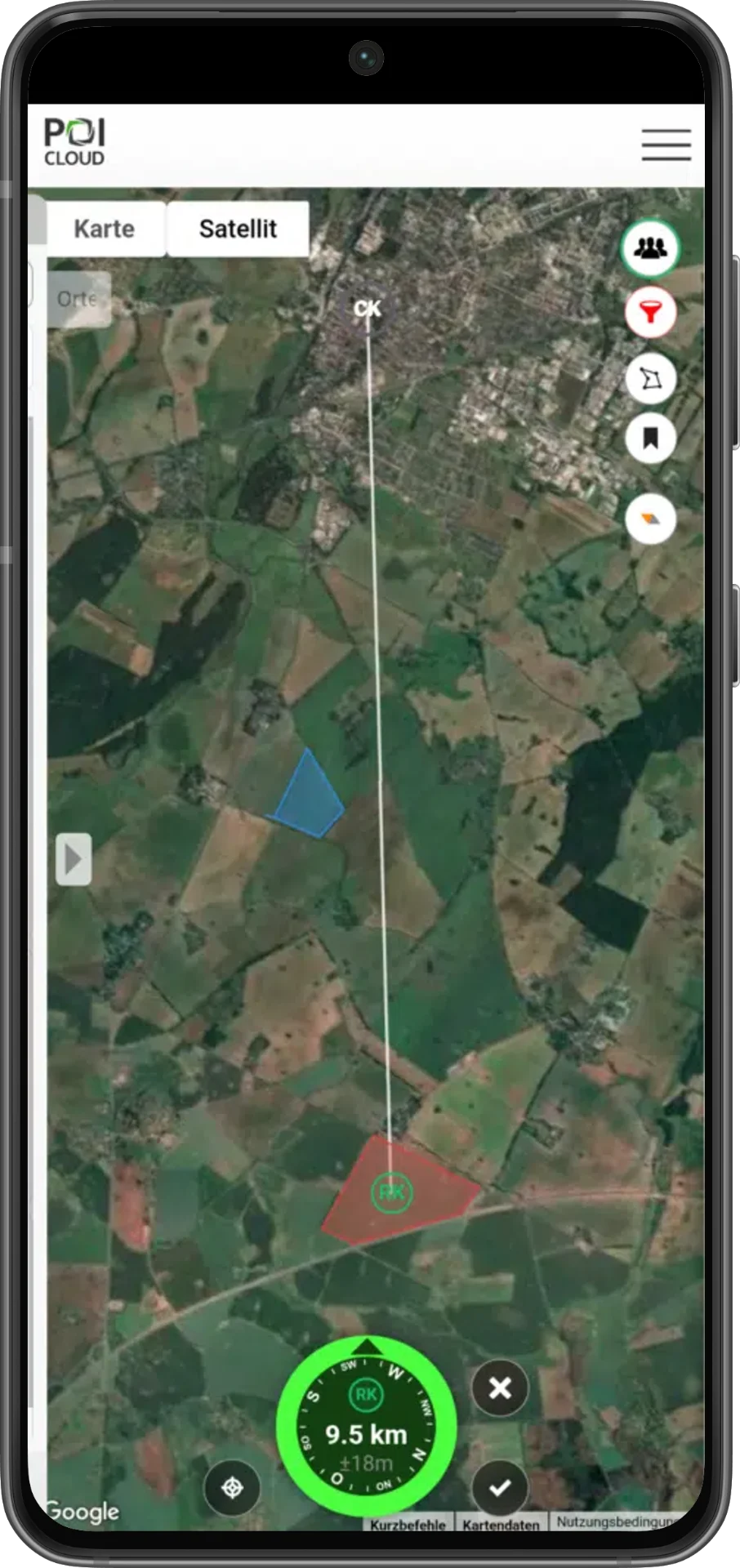
Unsere App erleichtert die gesamte Organisation. Die Läuferinnen und Läufer, die die Kitze im Feld sichern können in Ruhe jeder für sich die Fundstellen der zuletzt beflogenen Wiesen anlaufen. Die App zeigt auf der Karte, wer gerade welches Kitz anläuft. An der Fundstelle angelangt, bestätigt man, ob es tatsächlich ein Kitz oder nur ein Maulwurfhügel war. Dadurch wird jede Fundstelle nur einmal angelaufen und gleichzeitig unsere KI trainiert, die in Zukunft die manuelle Auswertung ersetzt. Ein toller Nebeneffekt ist die automatisch generierte Fundstatistik. Man hat sofort einen Überblick, wieviele Kitze bisher gerettet wurden.
Eine Kommentarfunktion bei den jeweiligen POIs ermöglicht darüber hinaus einen schnellen und direkten Informationsaustausch während der Suche und trägt zur Entwicklung der automatischen Detektion bei.
Außerdem können Landwirte ihre Wiesen und Mähtermine selbst über die App eintragen und sofort mitverfolgen, ob die Wiese bereits frei von Kitzen ist und gemäht werden kann.
Bei der neuen POIApp handelt es sich um eine Weiterentwicklung der altbekannten und bewährten Wildretter-App. Die neue App ermöglicht eine noch effizientere und präzisere Suche von Rehkitzen und anderen Wildtieren im Feld sowie eine gewohnt einfache Koordination von Suchteams, sodass auch die Zusammenarbeit mehrerer Teams gewährleistet werden kann – und das direkt vom Smartphone aus. Flächen und Aufträge können aber auch am Computer geplant und verwaltet werden.
Die POIApp ist Bestandteil der POISuite und kann in Verbindung mit den Anwendungen POIStudio, POICloud und POIConnect genutzt werden. Nach erfolgter Installation und anschließender Anmeldung kann die Suche direkt starten: einfach dem entsprechenden Suchteam beitreten, einen der zuvor hochgeladenen POIs anwählen und metergenau zum nächsten Rehkitz navigieren lassen.
Die POIApp kostenlos installieren!
Die POIApp ist kostenlos bei unseren Softwarelösungen POISuite, POIConnect und POIStudio mit dabei. Ihr findet die App hier in den Stores:
POIApp im App Store für iOS (iPhone)

POIApp im Play Store für Android

Hier findet ihr Hinweise zur Installation und Einrichtung
Informationen über die POICloud
Mehr Informationen über die POICloud und unsere App und Desktop-Software findet ihr hier:
Die POICloud kostenlos erhalten
Mit jeder Drohne von uns erhältst du dauerhaft kostenlos unser Softwarepaket POISuite – eine leistungsstarke Lösung, die weit mehr kann als eine herkömmliche Drohne.